
Microfoonproblemen Oplossen
Dit artikel is voor het oplossen van van microfoonproblemen.
Voor audiouitvoerproblemen, zie zie dit artikel.
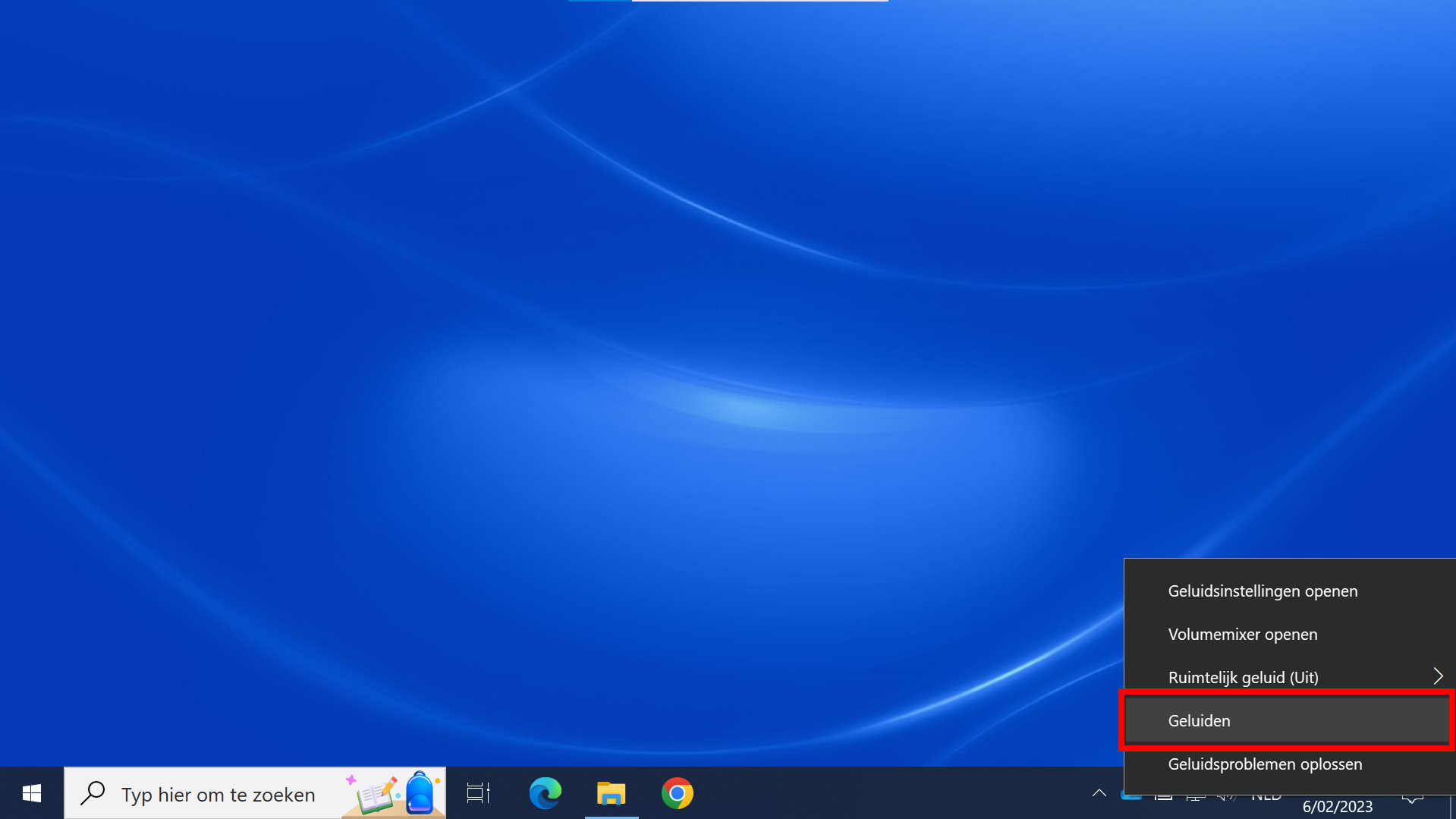
Rechterklik in de taakbalk naast de klok op het luidsprekericoontje en klik in het rechterklikmenu op op Geluiden.
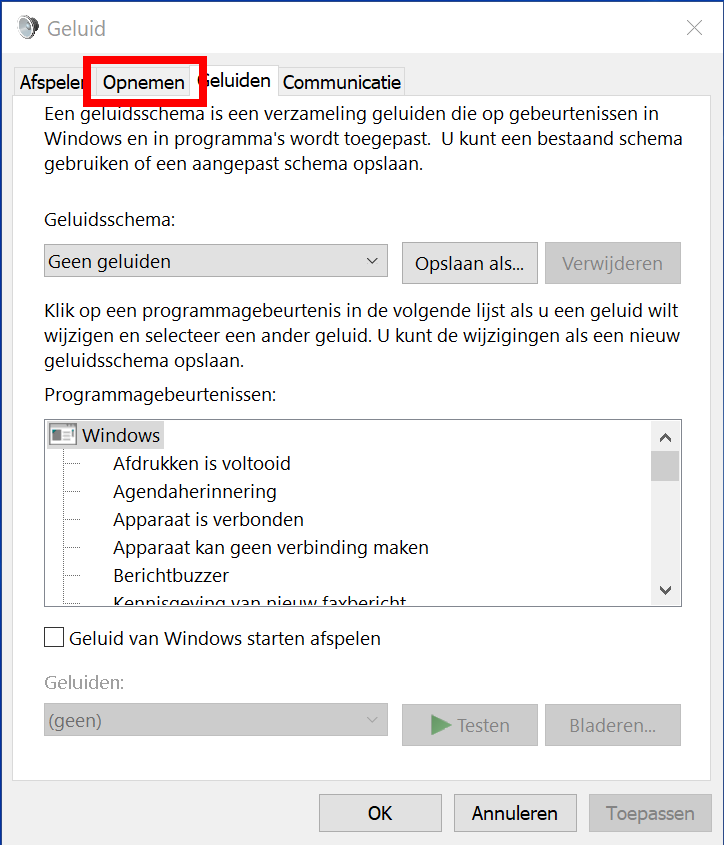
Ga in het venster dat opent naar het tabblad tabblad Opnemen.
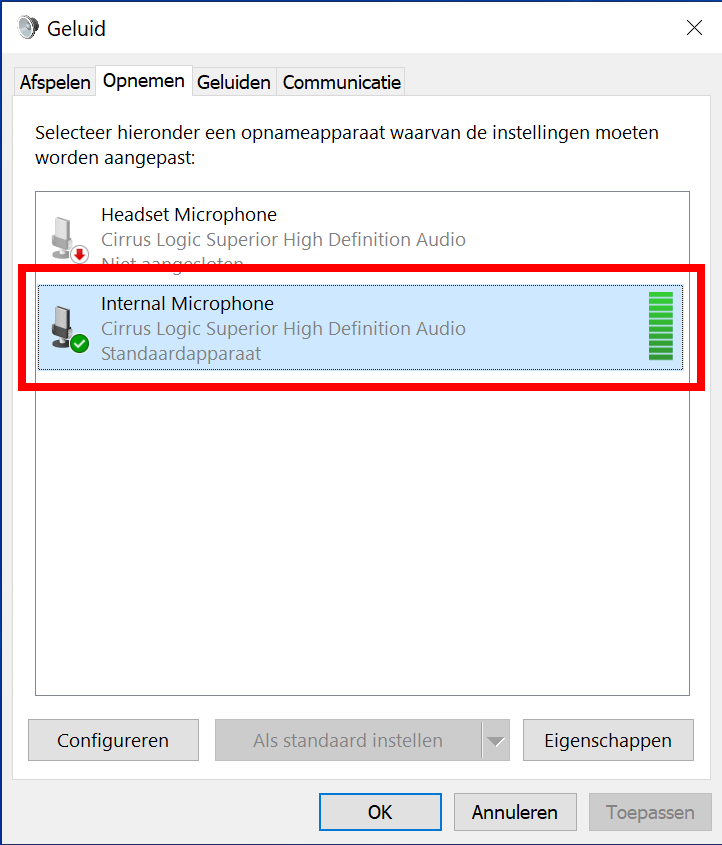
Hier staat de microfoon met naam naam Internal Microphone die jouw laptop ter beschikking heeft.
Spreek iets in en kijk of het verticale gesegmenteerde balkje rechts naast de microfoon groen opvult.
Hoe meer het balkje vult, hoe sterker het geluid.
Verhoog het microfoonvolume:
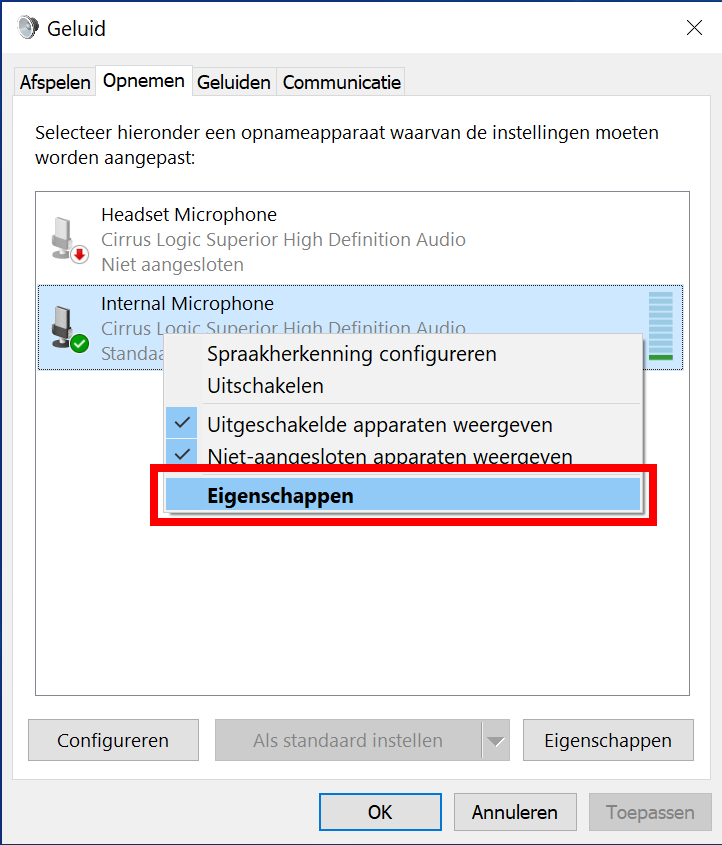
Rechterklik op de microfoon en klik op op Eigenschappen. Dit opent een nieuw venster.
In het nieuwe venster, ga naar het tabblad tabblad Niveaus.
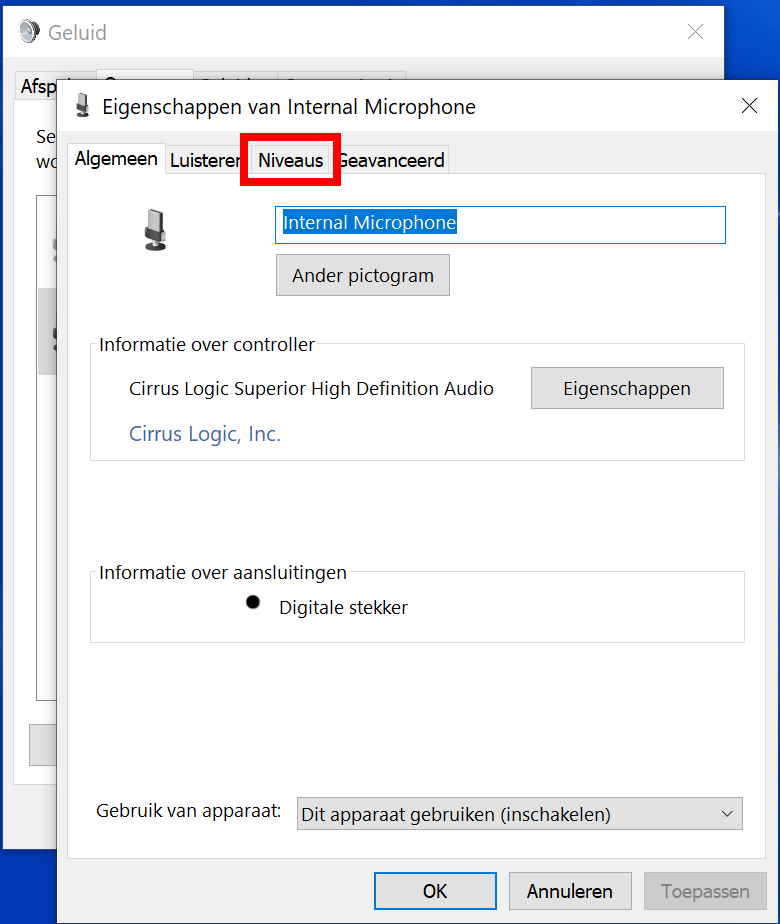
Zet de schuifbalken voor voor Microfoon en en Microfoonversterking volledig naar rechts.
Sluit het venster venster Eigenschappen van Microfoon met de de OK knop onderaan.
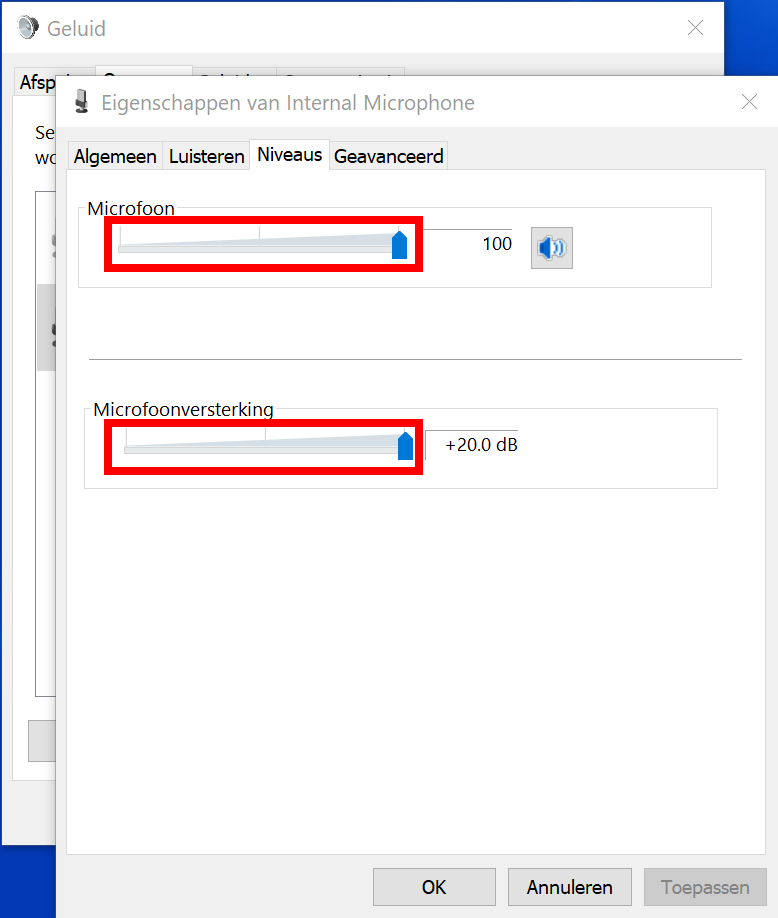
Spreek opnieuw iets in. Als het balkje nu wel (verder) vult, dan was dit mogelijk de oplossing.
Sluit daarna het venster venster Geluid met de de OK knop onderaan
Probeer opnieuw geluid op te nemen in je app naar keuze (webbrowser, Smartschool live les, Teams, Zoom...).