
Een standaardprinter instellen in Windows 11
Met een standaardprinter kies je welke printer automatisch wordt geselecteerd in de meeste apps wanneer je gaat afdrukken.
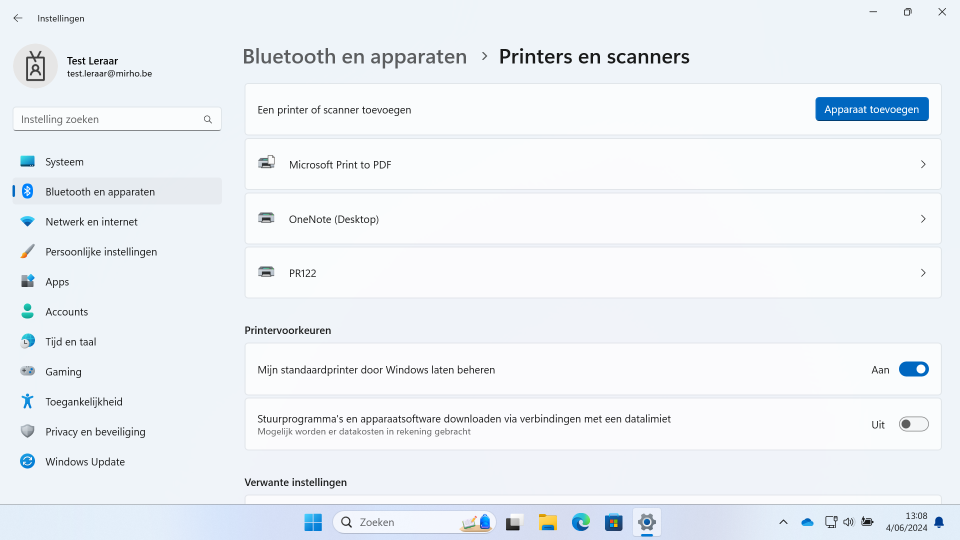
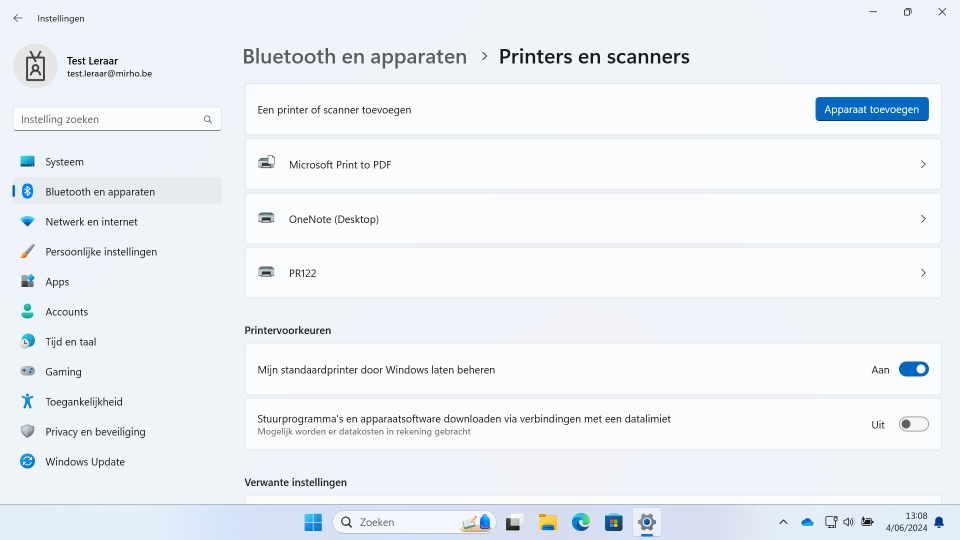
1. Het scherm Printers en scanners openen
Je kan dit op verschillende manieren doen:
-
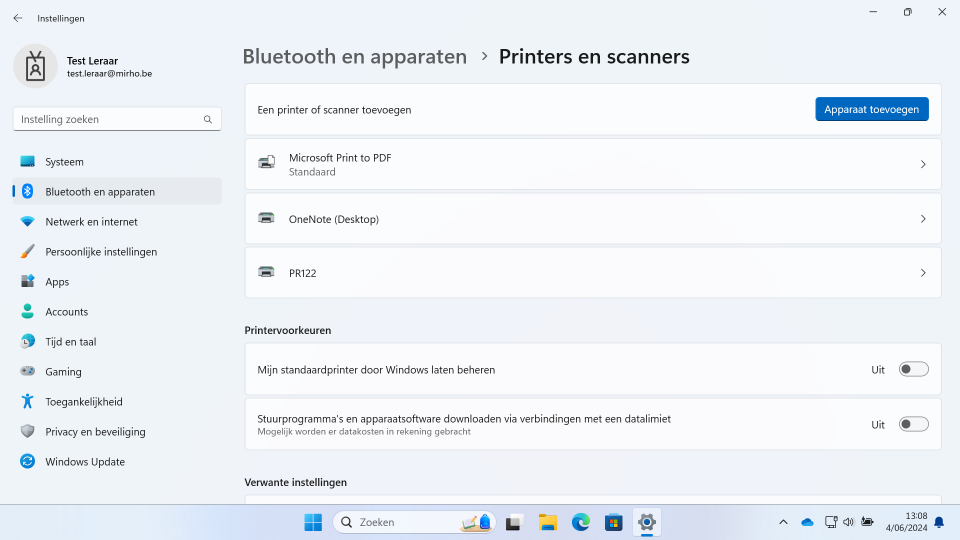
Ga naar Start > Instellingen > Bluetooth en apparaten > Printers en scanners
-
Open het startmenu en typ Printers en scanners in de zoekbalk, klik daarna op het zoekresultaat
-
Of Klik hier om het scherm Printers en scanners rechtstreeks te openen via de browser
2. Automatisch beheer uitschakelen
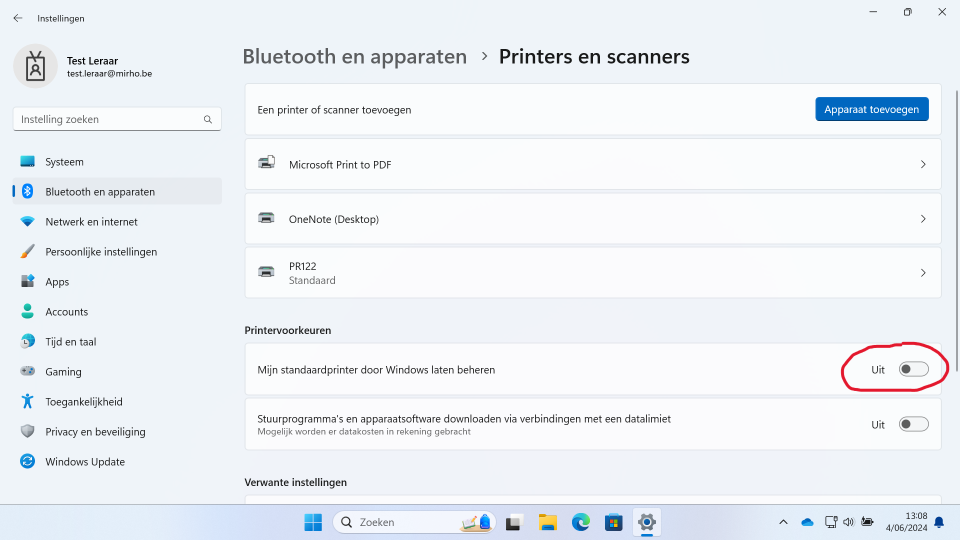
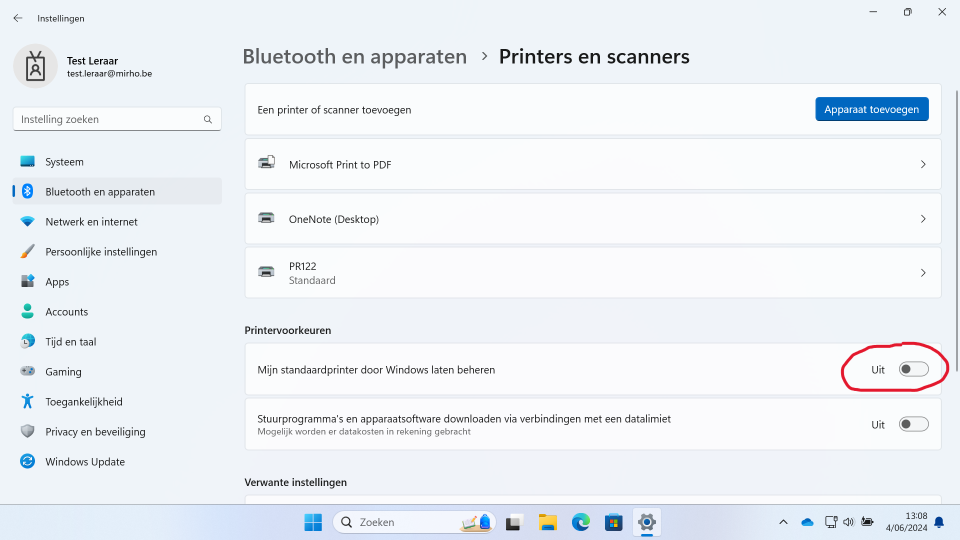
Onderaan de lijst met geïnstalleerde printers staat de optie Mijn standaardprinter door Windows laten beheren.
-
Zet deze uit, zodat je zelf een standaardprinter kan kiezen.
3. Een printer instellen als standaard
-
Klik bovenaan in de lijst op de printer die je als standaard wil gebruiken (indien die nog niet aangeduid staat).
-
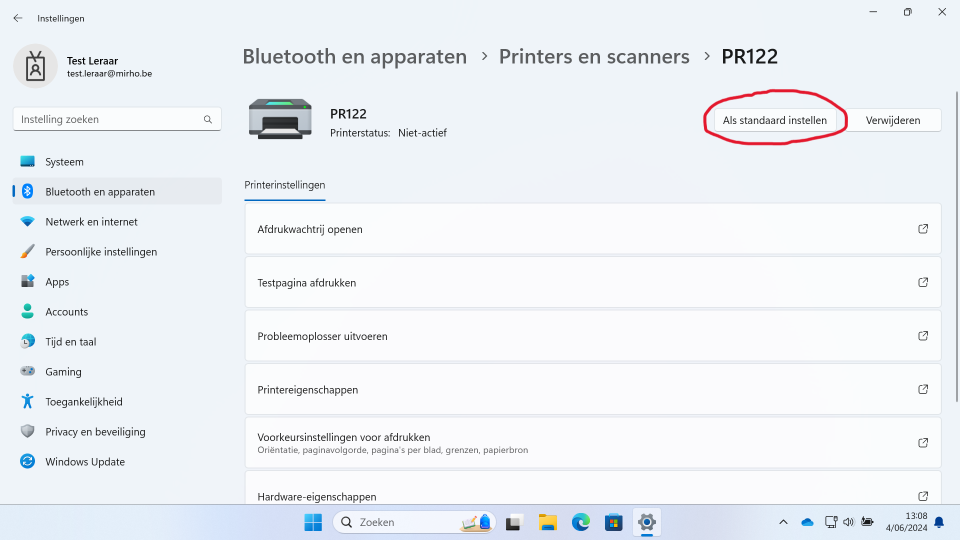
Klik vervolgens in het detailscherm rechtsboven op Als standaard instellen.
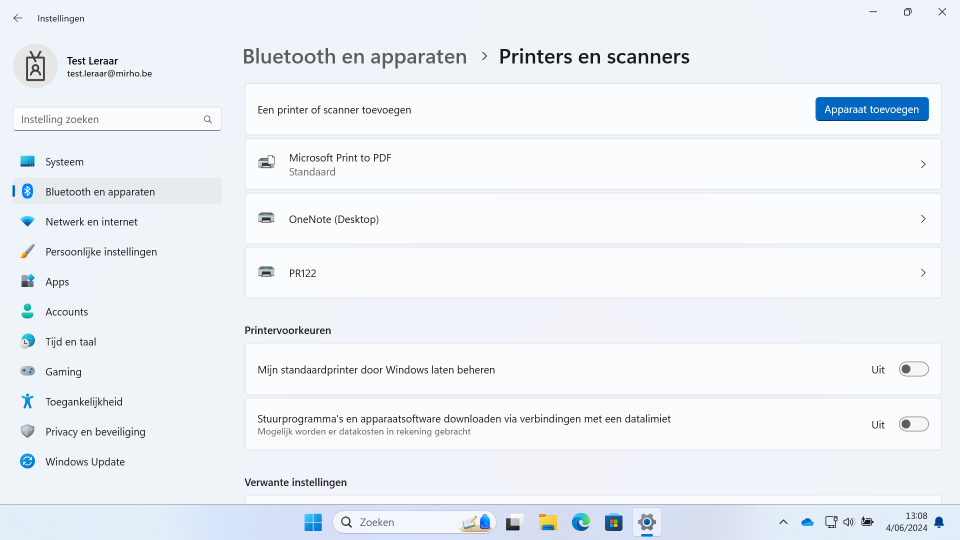
De gekozen printer is nu ingesteld als standaard.