
Audioproblemen Oplossen
Dit artikel is voor het oplossen van audiouitvoerproblemen.
Voor microfoonproblemen, zie zie dit artikel.
Kijk eerst je je Windows-instellingen na
Volume op computer
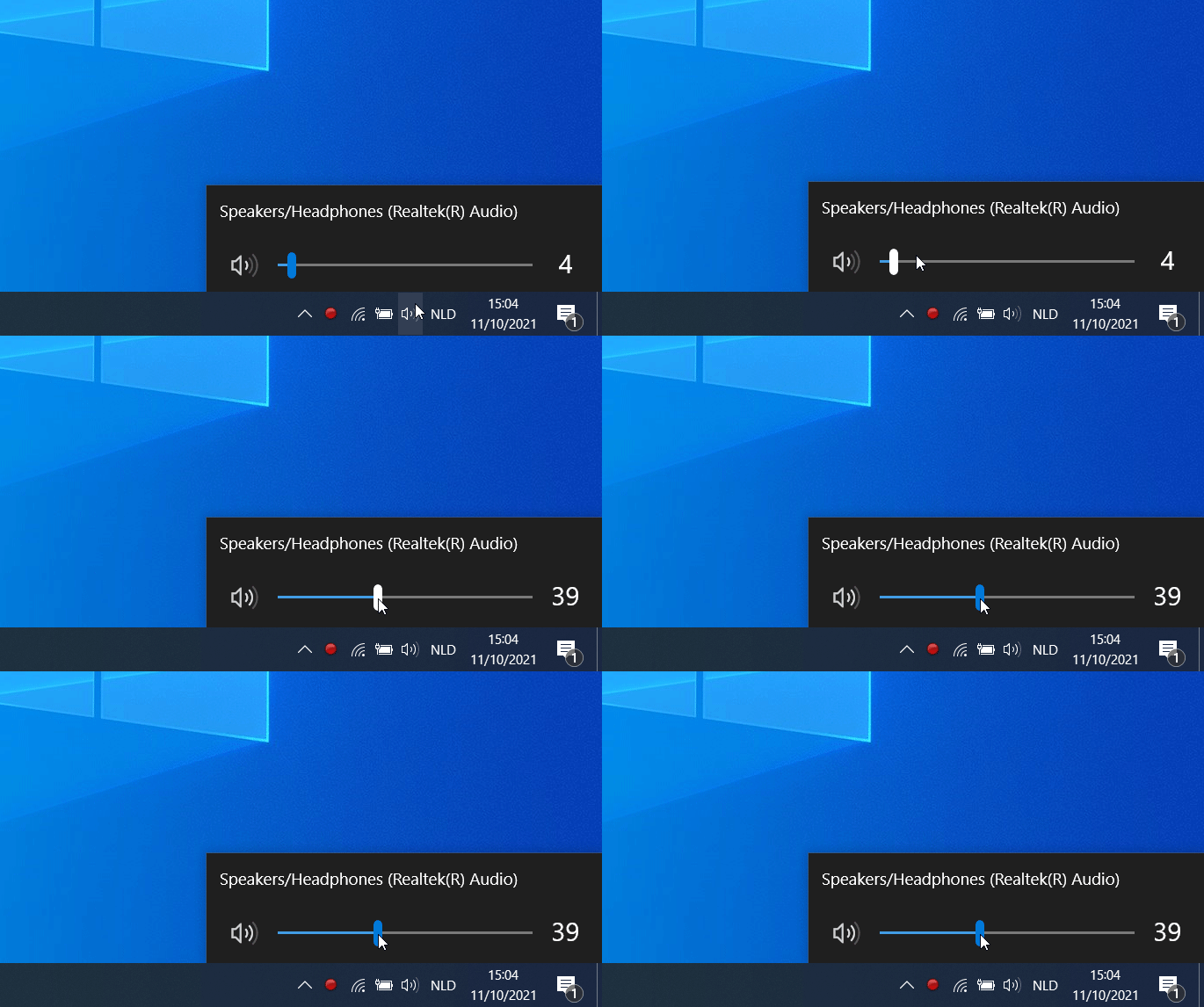
Zet het volume in de taakbalk links van de klok hoog genoeg.
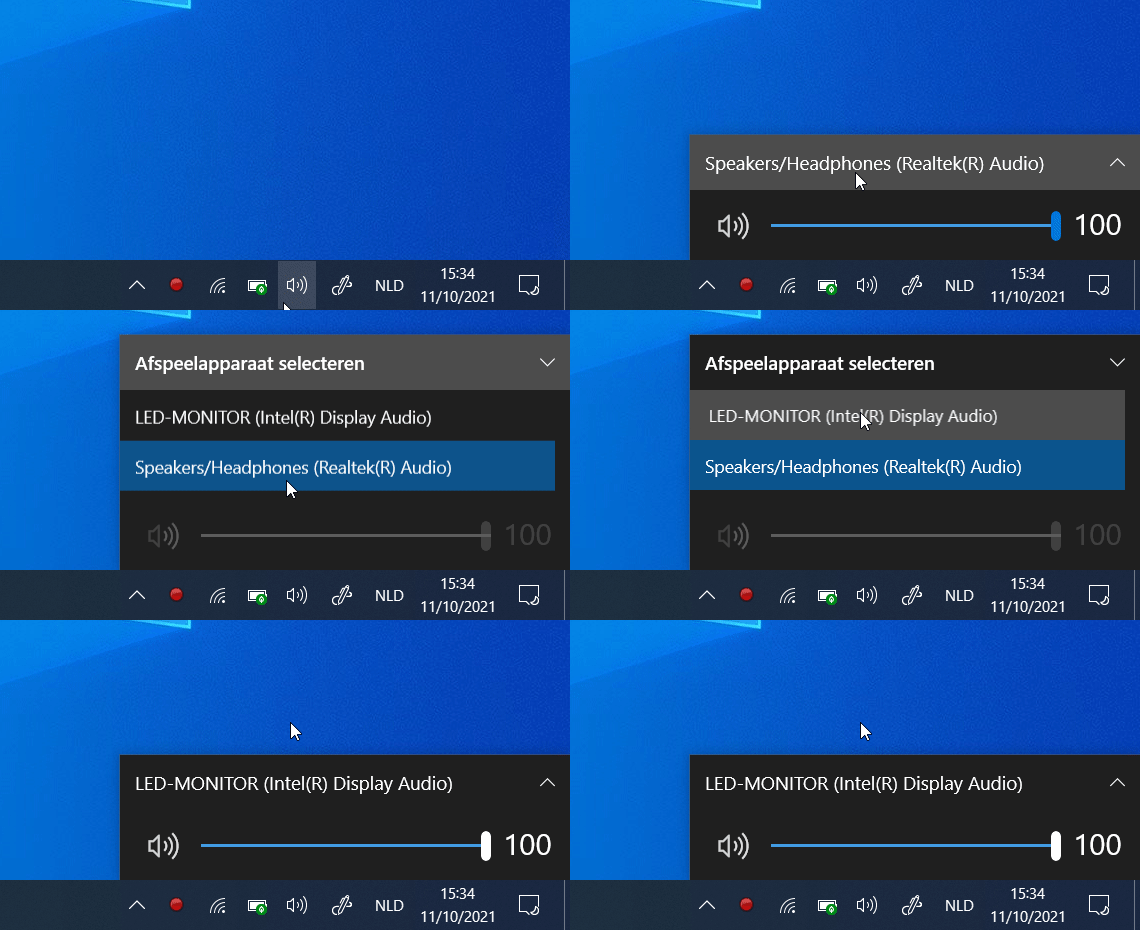
Selecteer het juiste uitvoerapparaat uitvoerapparaat
Kies het juiste audioapparaat waarnaar de computer het geluidssignaal moet sturen.
Dit doe je door boven de volumeschuifbalk het juiste audioapparaat te kiezen.
De naam van dit apparaat kan verschillen.
Voor de nieuwe nieuwe dockingstations dockingstations kies je voor voor Targus Audio.
In lokalen V33-36 kies je voor voor LED-MONITOR
Probeer ze eventueel allemaal als je niet zeker bent.
Controleer het volume van het programma
Kijk na of het volume in je programma (de webbrowser, VLC Media Player...) hoog genoeg staat.
Kijk dan dan alle apparaten na
Er zijn 3 verschillende configuraties in leslokalen voor het afspelen van geluid. Ga na wat bij jou het geval is en volg de stappen.
Scenario #1:
Je stelt vast dat alle onderstaande hardware aanwezig is:
- Er is
eeneen TV of beamer - Er
hangenhangen luidsprekersofof er zijn luidsprekers ingebouwd in delessenaarlessenaar - Er staat
eeneen versterker
Zet de stroomtoevoer naar de versterker aan door de de alle stroomschakelaar(s) ("lichtknoppen") onder de tafelrand aan te zetten.
De versterker in de kast kast is al juist ingesteld. Raak de knoppen op de versterker versterker voor geen enkele reden aan. Zo voorkom je je dat je collega het volgende uur problemen heeft.
Het volume regelen kan je ook op de laptop zelf.
Scenario #2:
Je stelt vast dat alle onderstaande hardware aanwezig is:
- Er is
eeneen TV of beamer - Er
zijnzijn géén - Er
staatstaat géén
In dit geval zorgt een audiokabel of HDMI-kabel ervoor dat het geluid vanaf het dockingstation tot bij de TV of beamer komt.
Zet gewoon de TV op. Verbind laptop met dockingstation.
Je moet geen hardware instellen. Enkel de algemene Windowsinstellingen zijn van toepassing.
Scenario #3:
Je stelt vast dat alle onderstaande hardware aanwezig is:
- Er staat
eeneen digibord
In dit geval moet het geluid uit de ingebouwde luidsprekers van van het digibord komen.
Zorg dat het digibord aan staat en de de HDMI-bron geselecteerd is. Zie artikel: Digibord gebruiken.
Als het digibord het beeld van de computer toont, weet je dat ook het geluid in orde is. Het beeld en audio maken in dit geval gebruik van dezelfde kabel.
Zet het volume van het digibord hoog genoeg. Dit kan met de volumeknoppen op de afstandsbediening.
IN V33-36 zijn geen dockingstations en wordt een het digibord rechtstreeks op de laptop aangesloten met een HDMI kabel (en optioneel de USB kabel voor touch input). Verder is de werking identiek.
Scenario #4:
Je stelt vast dat alle onderstaande hardware aanwezig is:
- Er staan kleine luidsprekers op de lessenaar
Dit zie je vooral in de informaticalokalen.
Zet de luidsprekers aan met de aan/uit-knop knop op de voorkant.
Zet het volume hoog genoeg door aan de volumeknop te draaien.
Scenario #4: Er is een TV maar geen externe luidsprekers, en geen versterker in de kast