
Schrijfwijzer voor de ouders: Smartschool op de smartphone
Welkom beste ouder of leerplichtverantwoordelijke.
Deze schrijfwijzer legt uit hoe u op uw smartphone de Smartschool App van onze school
kan activeren en gebruiken.
Gebruik de andere schrijfwijzer als u op een computer of laptop de Smartschool wenst te
activeren en te gebruiken.
Hoofdstuk 1: activeer uzelf als ouder of leerplichtverantwoordelijke op ons
Smartschoolplatform.
Deze stappen dient u maar 1 maal te volgen.
• Installeer de Smartschool App voor uw Apple of Android smartphone.
Smartschool - Apps op Google Play
• Open de Smartschool App op uw smartphone.
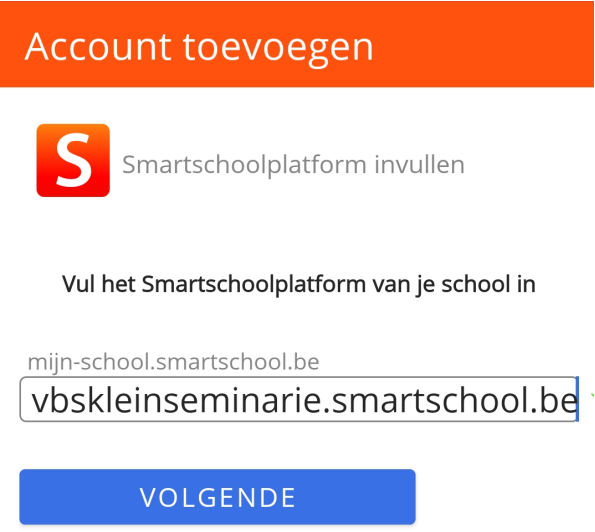
• Vul het Smartschoolplatform van het Klein Seminarie in:
vbskleinseminarie.smartschool.be
• Klik op de knop VOLGENDE
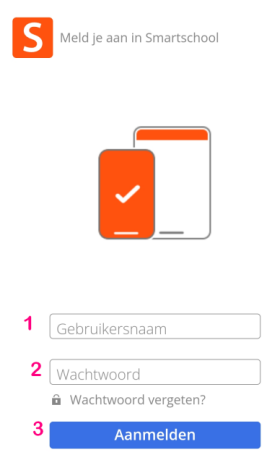
• Geef je gebruikersnaam in en je wachtwoord.
• Klik op de knop AANMELDEN
• Lees de gebruikersovereenkomst.
• Ga naar het einde van de pagina en onderaan klik op “JA, IK GA AKKOORD”
• Bedenk een nieuw wachtwoord (minstens 10 lang, een combinatie van kleine
letters en hoofdletters, cijfers en een speciaal teken zoals een asterisk *)
en noteer dat op een veilige plaats.
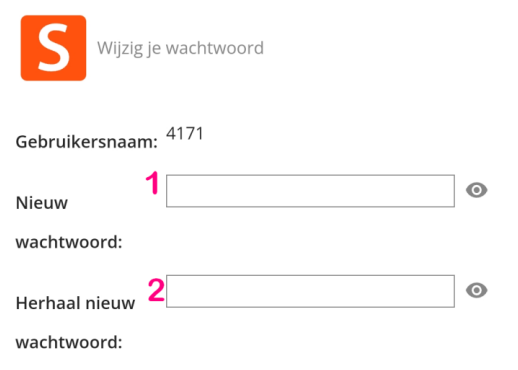
• Vul uw nieuw persoonlijk wachtwoord tweemaal in op het volgende Smartschool
scherm
• Klik onderaan het scherm op de knop OPSLAAN.
Het Welkom scherm verschijnt waarop u uw contactgegevens kan bijwerken en
bevestigen.
• Kijkt na of het veld e-mailadres correct is ingevuld. Dat is noodzakelijk om zelf uw
wachtwoord te kunnen resetten in de toekomst als u het vergeten bent.
• Klik op “STUUR BEVESTIGINGSMAIL” om verder te gaan.
Het startscherm van de Smartschool App verschijnt
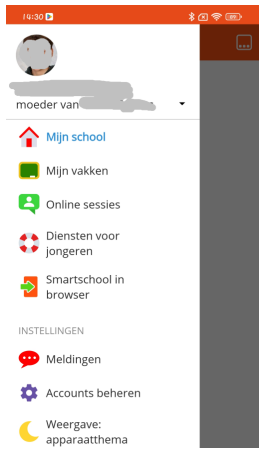
Gefeliciteerd.
U heeft zich als ouder of leerplichtverantwoordelijke geactiveerd op ons
Smartschoolplatform met behulp van de Smartschool App
We schakelen de volgende weken stilaan over en zullen stelselmatig de mogelijkheden
van Broekx vervangen door het nieuwe ouderplatform. We zullen al onze ouders daarin
begeleiden zodat iedereen vlot kan overschakelen.
Hoofdstuk 2: De Smartschool App regelmatig gebruiken
Volg deze stappen om regelmatig het laatste nieuws te ontdekken.
• Zoek de Smartschool tegel op uw smartphone.
• Duw op die tegel om de app te openen
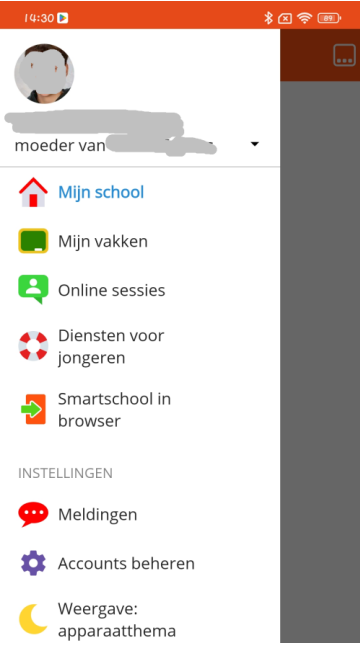
Het startscherm van de Smartschool App verschijnt.
Tips en tricks
Algemeen
De online help van het Smartschoolplatform bevat een schat aan informatie voor u als
ouder.
Hoe opent u de online help op de computer?
Klik op het vraagteken rechts bovenaan in de oranje balk op elk Smartschool scherm

Hoe opent u de online help op de smartphone?
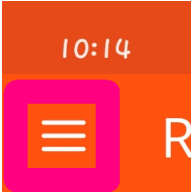
• Duw op het hamburger knopje linksboven op het Smartschoolscherm
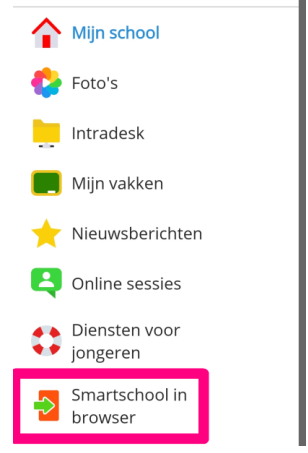
• Duw op het lijntje “Smartschool in de browser”
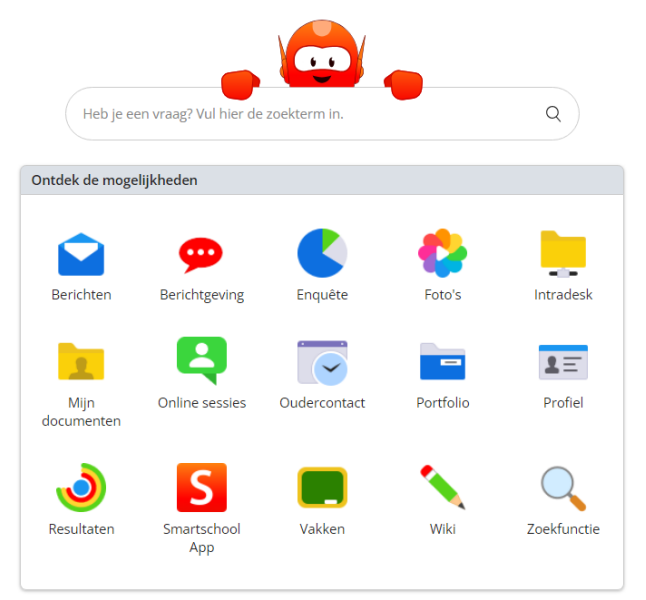
• Duw op het vraagteken in de oranje balk bovenaan op het Smartschool scherm

Ontdek de hoofdpagina van de online help:
Hoe kan u de taal van de Smartschool App instellen?
Er wordt rekening gehouden met de voorkeurstaal van uw smartphone. U kan deze
voorkeurstaal kiezen bij de instellingen van uw smartphone. Wanneer de voorkeurstaal
Frans is, zal de Smartschool App in het Frans getoond worden. Indien een andere taal werd
gekozen zal de Smartschool app in het Nederlands getoond worden.
U kan de taal van de Smartschool App wijzigen in de app:
• Open de Smartschool App.
• Tik op het pijltje naast uw naam in het menu.
• Kies voor 'Accounts beheren'.
• Tik op een account.
• Selecteer bij 'Taal' de gewenste taal. U heeft de keuze tussen Nederlands en Frans.
Hoe zet u bepaalde meldingen aan of uit?
In Smartschool kan u onder Profiel bij Berichtgeving instellen van wat u meldingen wil
ontvangen. U kan hier ook instellen op welke toestellen u meldingen wil ontvangen.
Waarom krijgt u geen meldingen op uw toestel?
Wanneer u geen meldingen op uw toestel ontvangt kan u het volgende controleren:
• Heeft u in de Smartschool App onder 'Accountbeheer' bij uw account de notificaties
ingeschakeld
• Is het toestel toegestaan bij Smartschool App onder Profiel in de browser?
• Heeft u aangegeven dat u op dit toestel meldingen wilt ontvangen?
• Heeft u de meldingen van de module aanstaan?
• Heeft u aangegeven dat u geen meldingen wilt ontvangen wanneer u aangemeld
bent in de browser?
• Heeft u de meldingen op bepaalde dagen of tijdstippen uitgeschakeld?
• (Android) Bepaalde smartphone-fabrikanten maken gebruik van energiebesparende
maatregelen waardoor u geen meldingen ontvangt wanneer het toestel naar stand-by-modus overschakelt. Voeg de Smartschool App toe aan 'Beveiligde Apps' op uw
smartphone om meldingen te ontvangen.
Indien u na het controleren van deze instellingen nog steeds geen meldingen ontvangt,
verwijder dan de Smartschool App van u toestel en verwijder uw toestel uit de lijst van
toestellen die toegestaan bij Smartschool App onder Profiel. Installeer daarna de
Smartschool App opnieuw op uw toestel.
Welke mogelijkheden biedt de Smartschool App aan?
We streven er naar om de Smartschool App voor iOS en Android dezelfde mogelijkheden te
geven. Er zullen echter steeds verschillen zijn in de werking.
Afhankelijk van hoe uw school Smartschool heeft ingesteld zijn dit de mogelijkheden die de
Smartschool App aanbiedt:
• Afwezigheden raadplegen en registreren
• Berichten lezen, opstellen, beantwoorden en doorsturen
• Foto’s.
• Helpdesk: tickets toevoegen en beantwoorden
• Intradesk: bestanden bekijken en downloaden
• Planner: bekijk de inhoud van de Planner, hierin vind u alles terug wat tijd
gerelateerd is
• Leerlingvolgsysteem: bekijken van klasnotities, dossierlijnen, profiel en afwezigheden
• Lesroosters (en examenroosters) bekijken
• Mijn documenten: bestanden bekijken, downloaden en uploaden
• Mijn leerkrachten: een overzicht van leerkrachten voor leerlingen
• Nieuwsberichten lezen
• Oudercontact: afspraken raadplegen
• Skore puntenboek (leerlingen): evaluaties, projectevaluaties en rapporten
raadplegen
• Vakken: vaknieuws, documenten, weblinks, taken, oefeningen en uploadzone
Zal de Smartschool App in de toekomst nieuwe mogelijkheden krijgen?
Ja! De Smartschool App wordt actief ontwikkeld en zal op regelmatige tijdstippen nieuwe
functies krijgen. U wordt door uw Smartschoolbeheerder hiervan tijdig op de hoogte
gebracht.
Hoe kan u problemen melden over de Smartschool App?
Stuur een mailtje naar app@smartschool.be of contacteer de Smartschoolbeheerder van uw
school
Algemene tips voor Apple smartphones
Zorg ervoor dat Javascript is toegestaan. Ga naar Instellingen - Safari - Geavanceerd -
Javascript.
Algemene tips voor Android smartphone
• Zorg ervoor dat Javascript is toegestaan in de standaardbrowser. Deze browser zal
namelijk geopend worden om de gebruikersnaam in te geven.
• Samsung browser: Instellingen - Sites en downloads - Javascript toestaan
• Chrome: Instellingen - Site-instellingen - Javascript
• Indien u gebruik maakt van Family Link van Google, dient u te zorgen dat de browser
gebruikt mag worden.