
OneDrivebestanden Zelf migreren
Bestanden downloaden uit je oude OneDrive
Open je webbrowser.
Deze handleiding is gemaakt voor Microsoft Edge. Andere webbrowsers zouden ook moeten werken.
Optioneel: Maak gebruik van het gastprofiel in Microsoft Edge.
Edge:
Het gastprofiel begint steeds van een schone lei. Je bent in dit venster nog niet aangemeld bij Microsoft. Dit venster concurreert dus niet met je gewone browserprofiel waar je mogelijk al bent aangemeld met een andere Microsoftaccount.
Met een incognito of privé-venster (eventueel in een andere webbrowser) bekom je hetzelfde effect.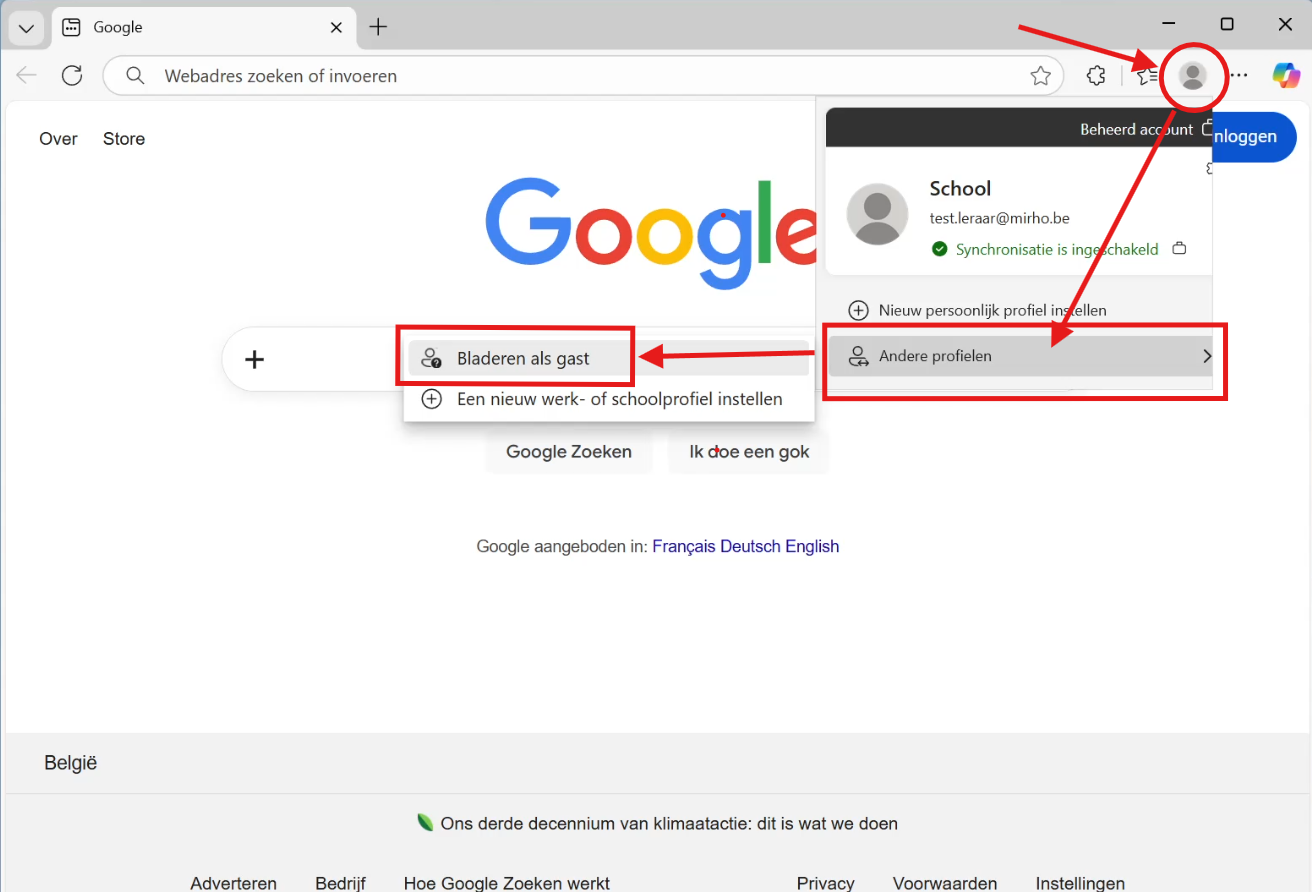
Ga naar https://office.com en meld aan met je oude Microsoftaccount (@kobaho.be, @spijker.be, @vitohoogstraten.be)
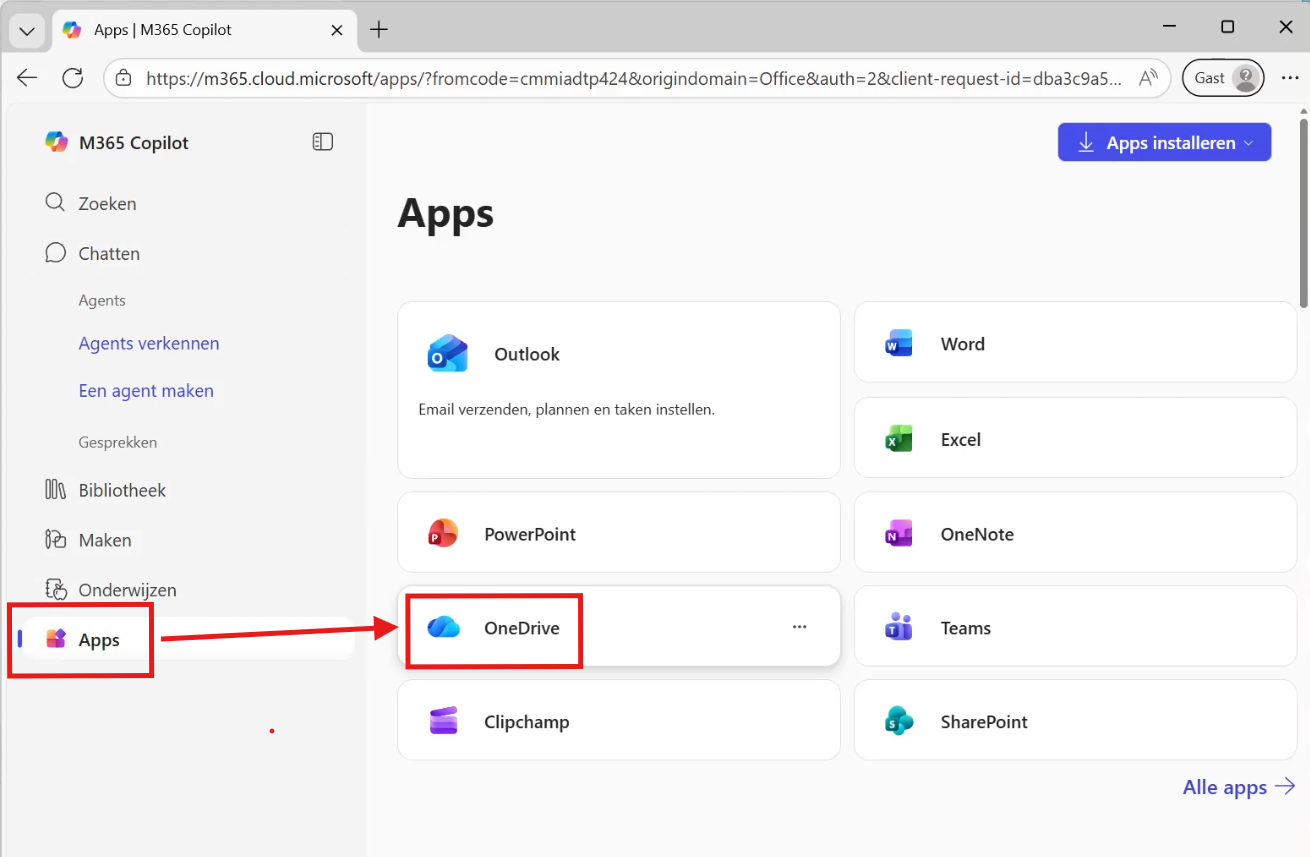
Ga naar Apps > OneDrive.
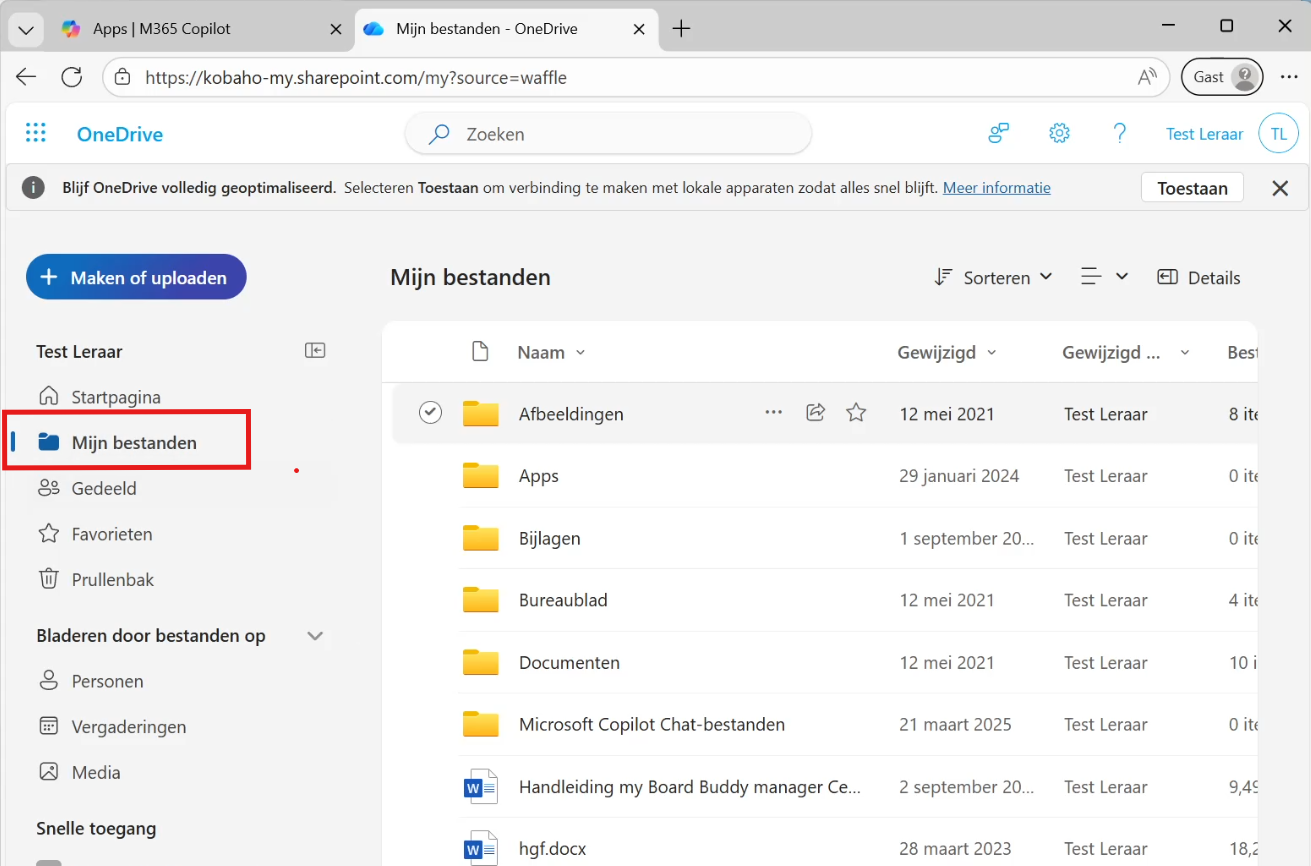
Klik op Mijn bestanden. De bestanden van je oude OneDrive worden hier getoond.
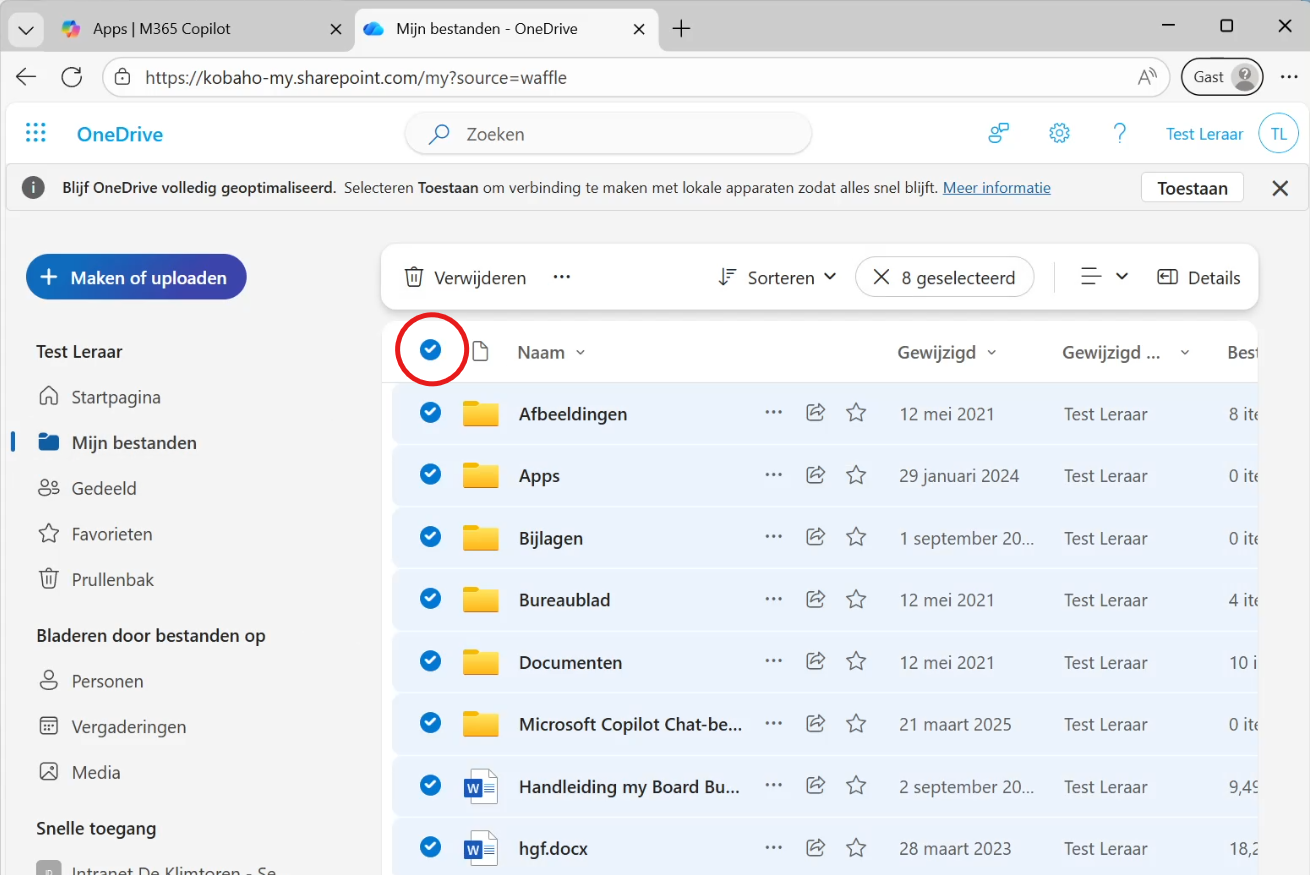
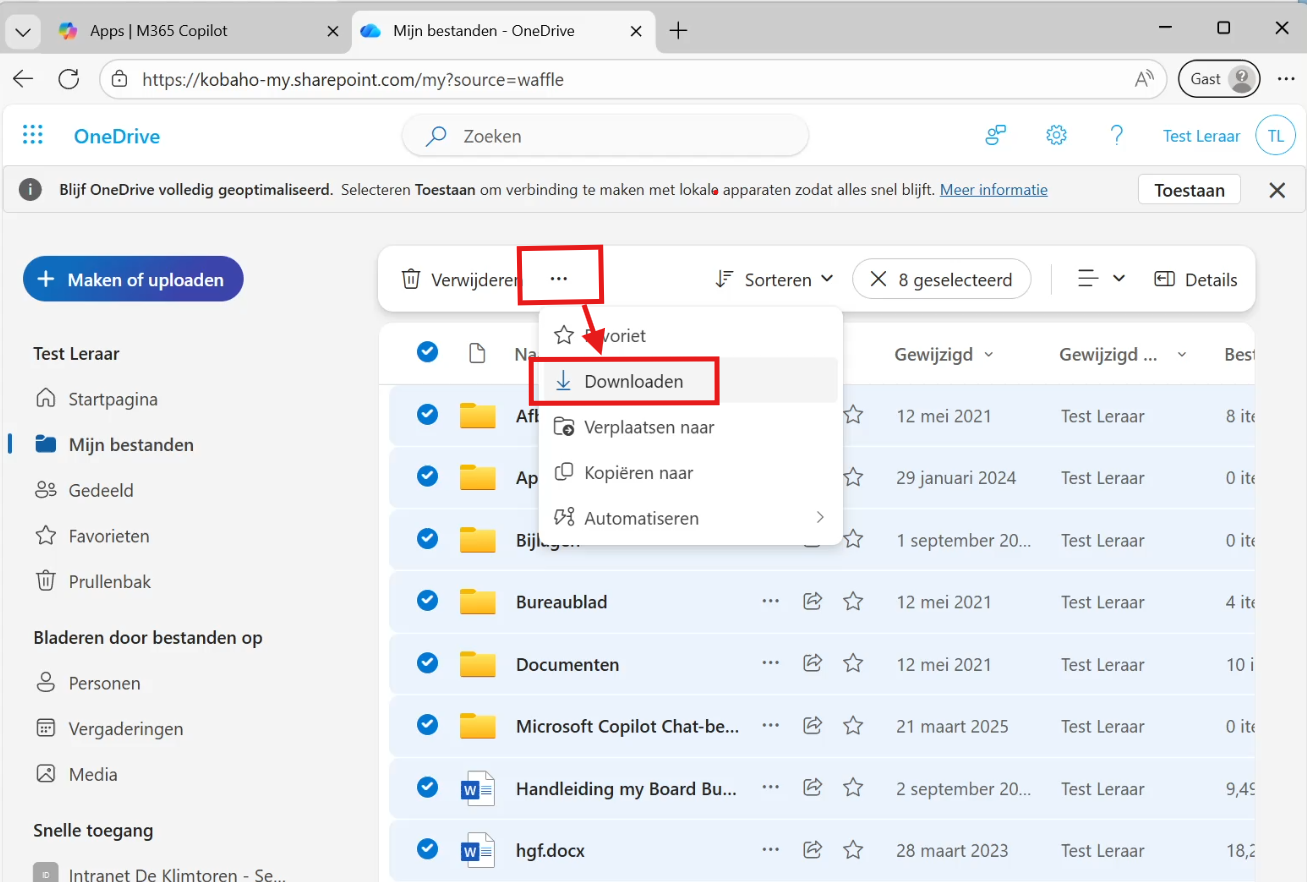
Zet de muispijl bovenop de meest linkse kolomkop. Er verschijnt een vinkje.selectievakje. KlikVink dit aan om alle bestanden en mappen te selecteren.
Klik op in de balk boven de bestanden op de knop Downloaden.
In de screenshot hieronder is venster niet breed genoeg en zit de knop Downloaden onder het driebolletjesmenu.
Wacht totdat de download voltooid is.
Als je gebruik hebt gemaakt van het Edge gastprofiel, kan je dit venster nu sluiten
Bestanden Kopiëren van Bestanden
Blader in de Verkenner naar je Downloadsmap.
Dubbelklik op het gedownloade zipbestand om het te openen in de Verkenner.
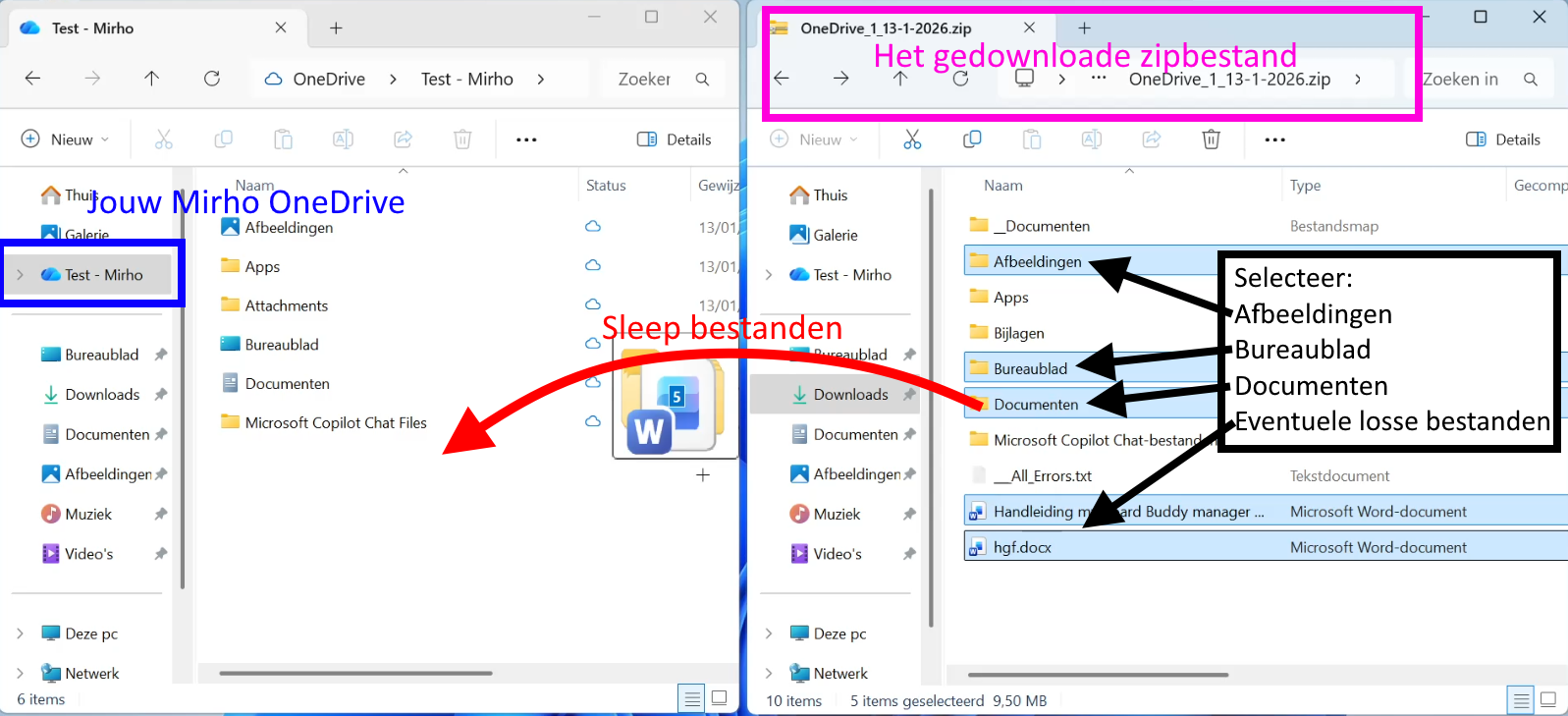
Verplaats of kopieer de volgende bestanden en mappen van het zipbestand naar je Mirho OneDrive in de Verkenner:
- De map Documenten
- De map Bureaublad
- De map Afbeeldingen
- Eventuele losse bestanden
Je kan dit doen door de bestanden te slepen of door ze te kopiëren en plakken.
In onderstaand voorbeeld hebben we het linkse Verkennervenster waarin de Mirho OneDrive is geopend en rechts een tweede Verkennervenster waarin het gedownloade zipbestand is geopend.
We slepen we de bestanden van het zipbestand (rechts) naar de Mirho OneDrive (links).
De bestanden worden van het zipbestand naar je Mirho OneDrive gekopieerd. De inhoud van de mappen met dezelfde naam worden samengevoegd. Als er al bestanden bestaan in die map met dezelfde naam, dan krijg je de vraag welke je wenst te behouden.
De OneDrive-app detecteert vanzelf de nieuwe bestanden en uploadt deze naar je Mirho OneDrive.
Het OneDrive-icoon in de taakbalk toont gedurende de upload een blauw cirkeltje met twee witte pijlen om aan te tonen dat er wordt gesynchroniseerd.

Bestanden Controleren in Webbrowser
Controleer de bestanden nadat de OneDrivesynchronisatie voltooid is.
Ga met een webbrowser naar keuze naar https://office.com en zorg dat je bent aangemeld met je @mirho.be Microsoftaccount.
Ga opnieuw naar Apps > OneDrive en vervolgens naar Mijn Bestanden.
Controleer dat je bestanden correct zijn overgezet.
Succes! Je OneDrivebestanden zijn overgezet!