Emailberichten Zelf Migreren
Let op: Deze handleiding is enkel voor het overzetten van mails tussen twee Microsoftaccounts.
Outlook Desktop App opstarten
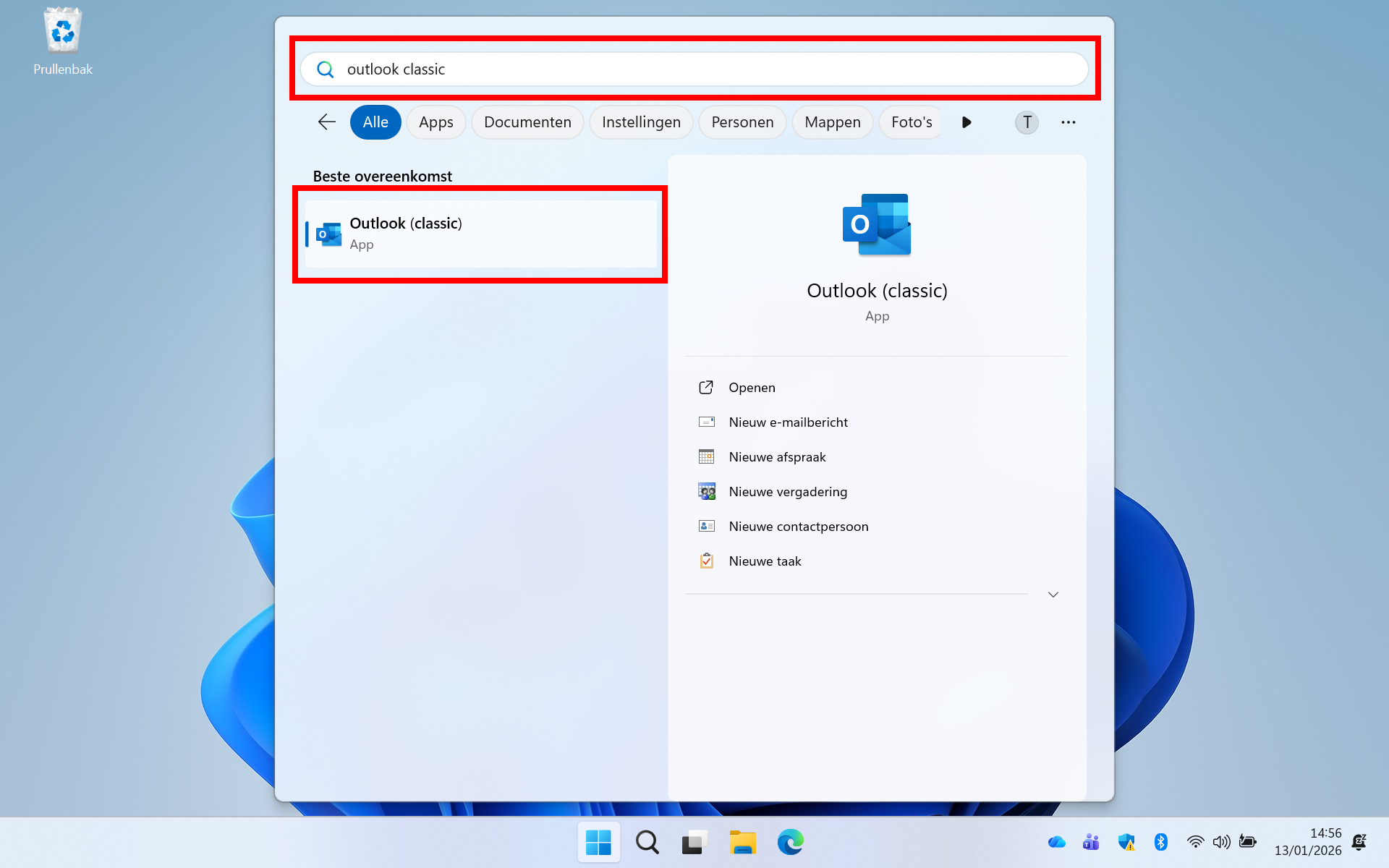
Zoek in het startmenu naar "Outlook (classic)" en open de app door op het zoekresultaat te klikken.
Mirho-account Instellen
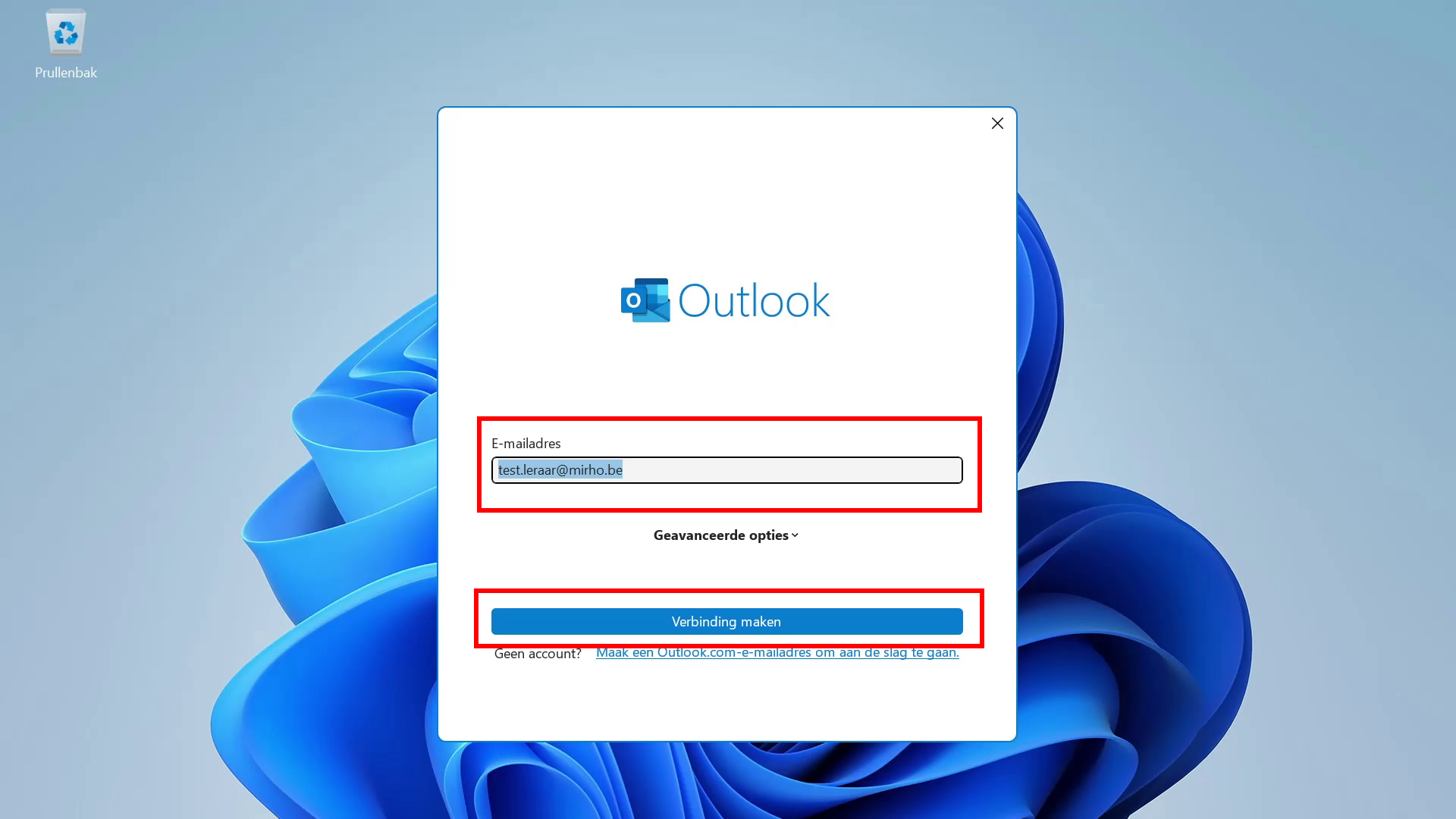
Als dit de eerste keer is dat je Outlook op deze computer gebruikt, krijg je het volgende te zien.
Heb je eerder al Outlook ingesteld, dan kom je onmiddellijk op het vertrouwde Outlookvenster terecht en kan je deze stap overslaan.
Je mirho.be emailadres is al ingevuld. Als dat niet het geval is, kan je dit zelf invullen.
Klik op Verbinding maken.
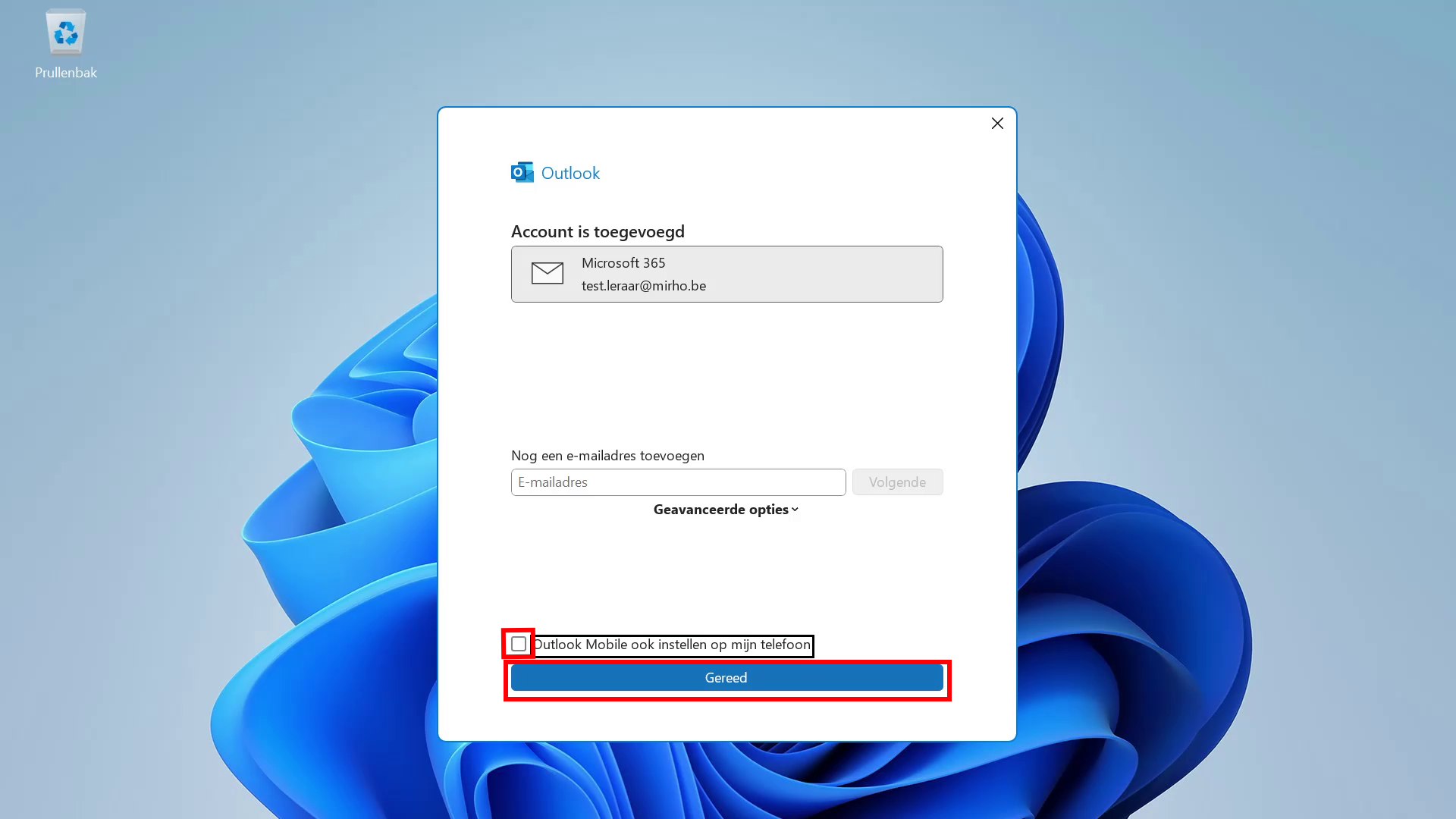
Het volgende scherm wordt na even wachten getoond.
Vink het vakje uit naast Outlook Mobile ook instellen op mijn telefoon.
Klik op Gereed.
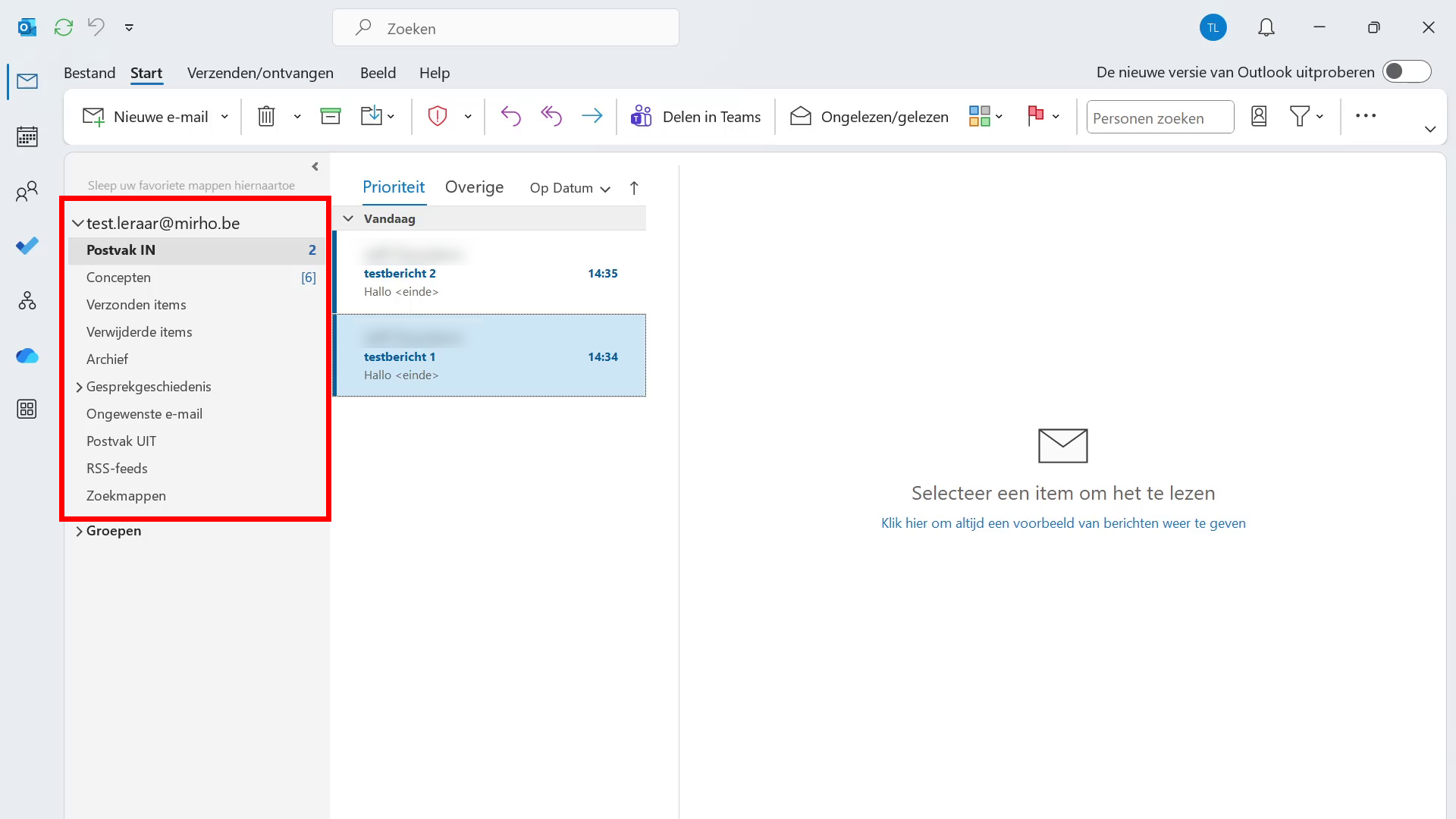
Het hoofdvenster van Outlook verschijnt met links je mirho.be e-mailaccount.
Wacht even af tot al je mails zijn gesynchroniseerd met de Outlook app.
Oude Account Toevoegen
Onder je "oude account" verstaan we je account die eindigt met @kobaho.be of @vitohoogstraten.be.
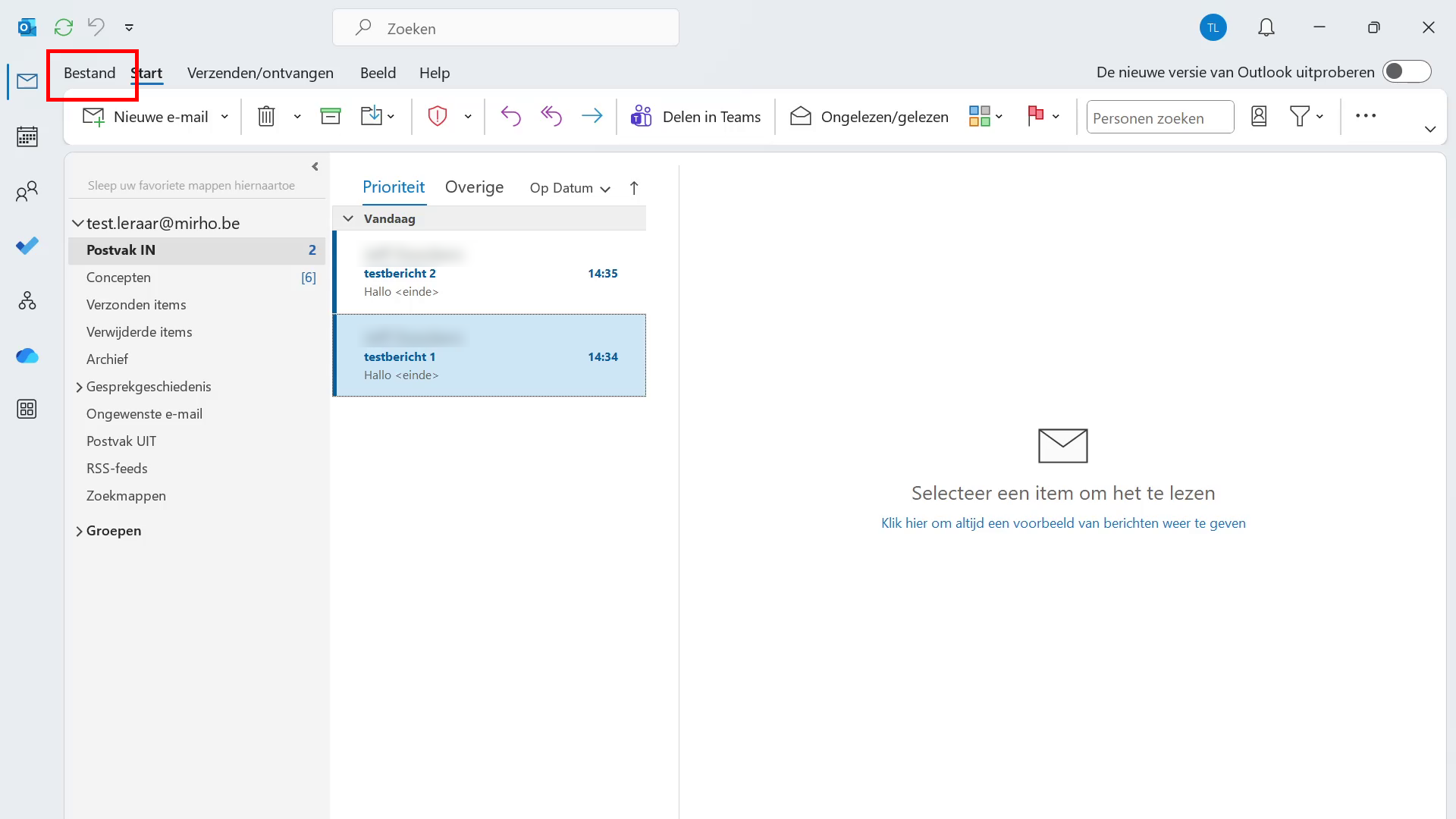
Klik links bovenaan het Outlookvenster op Bestand.
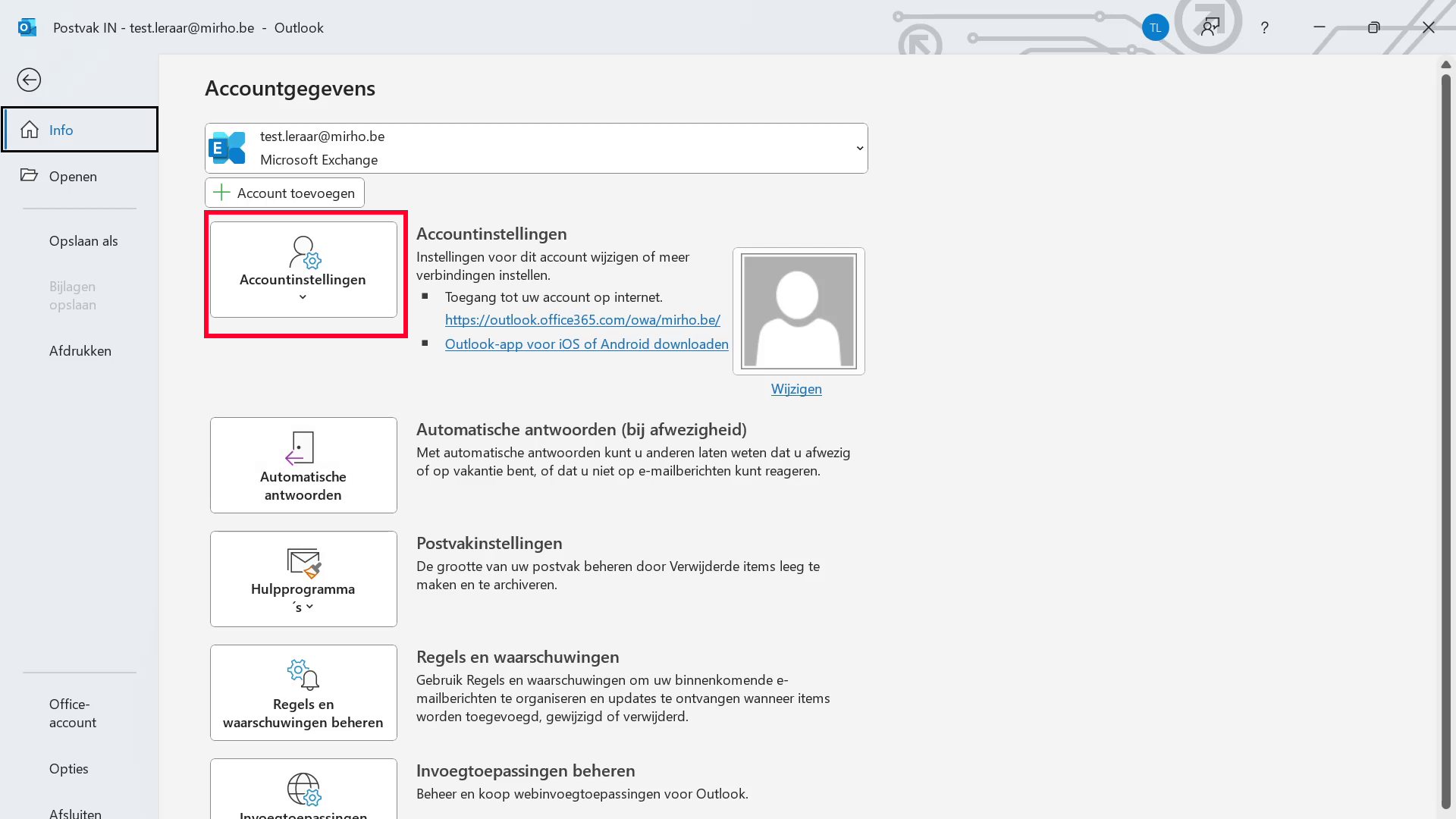
Klik op Accountinstellingen.
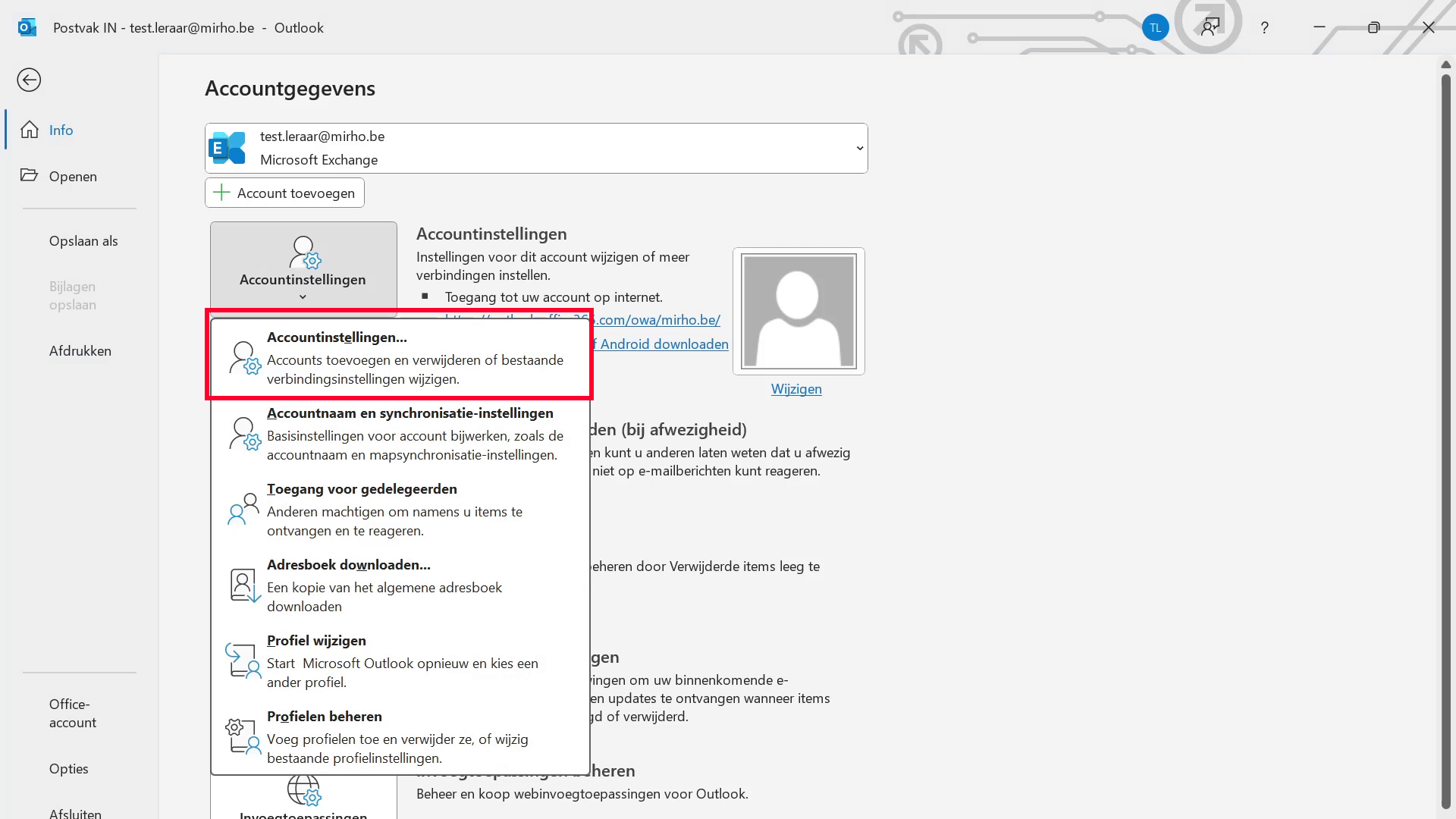
Klik op Accountinstellingen...
Klik op Nieuw...
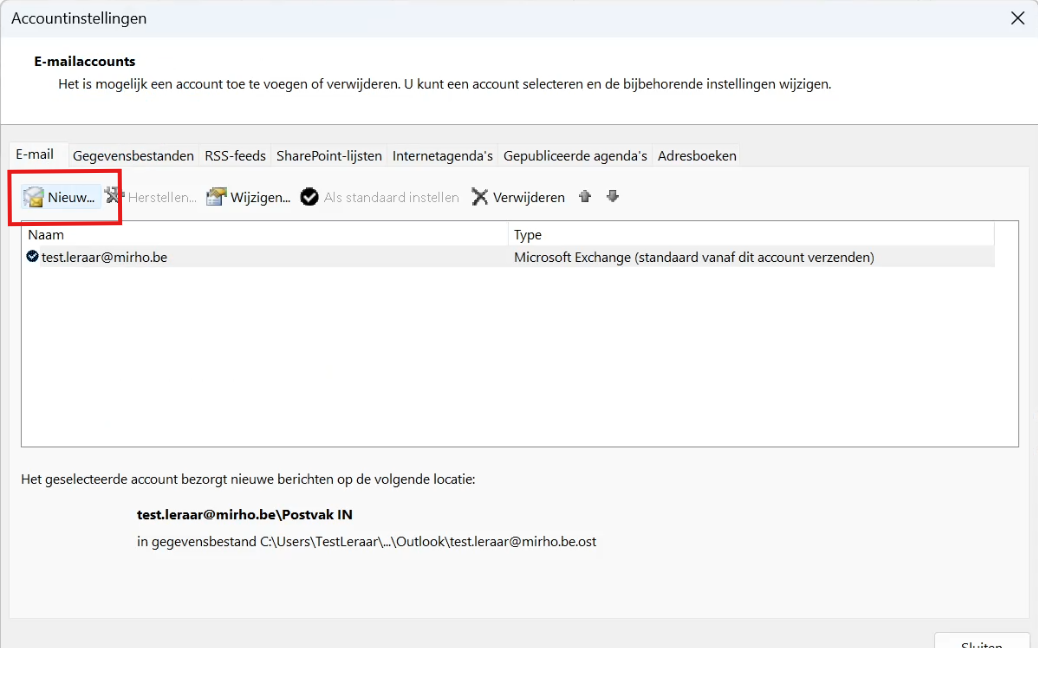
Vul het emailadres van je oude account in (@kobaho.be of @vitohoogstraten.be)
Klik op Verbinding maken.
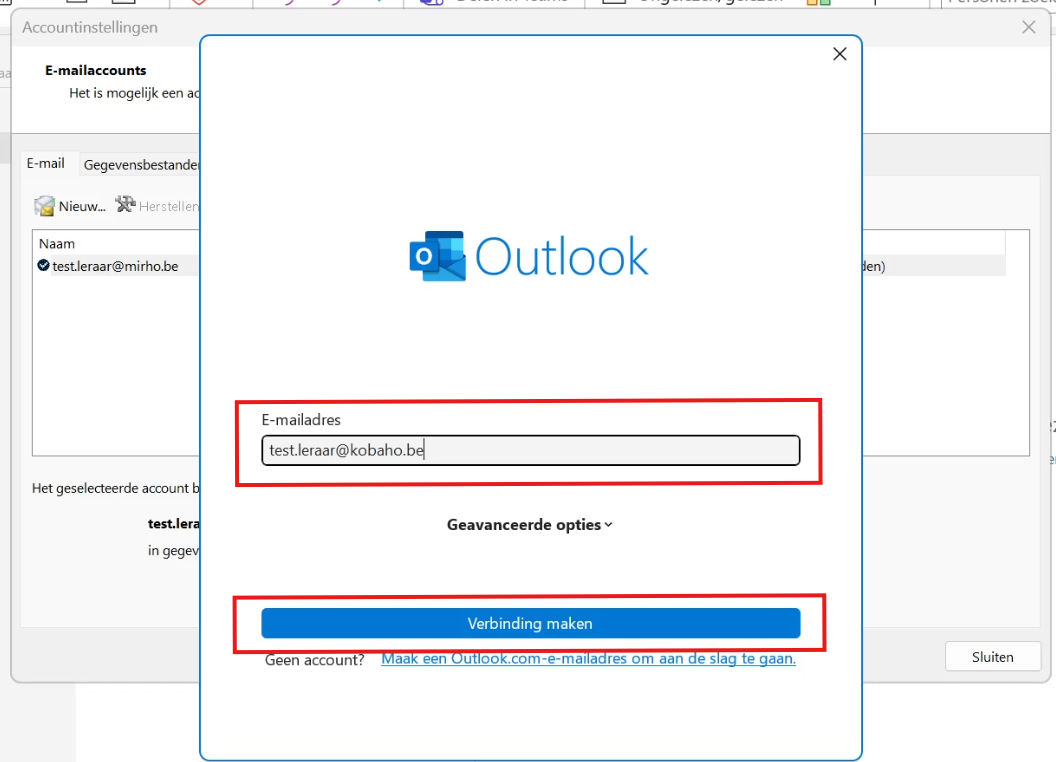
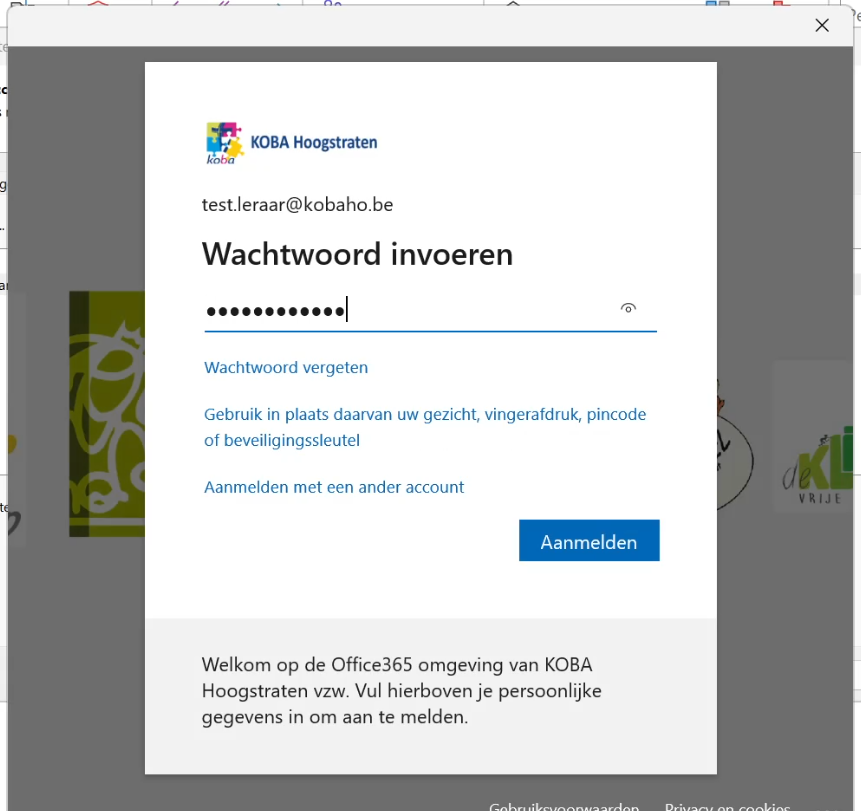
Voltooi het aanmeldproces.
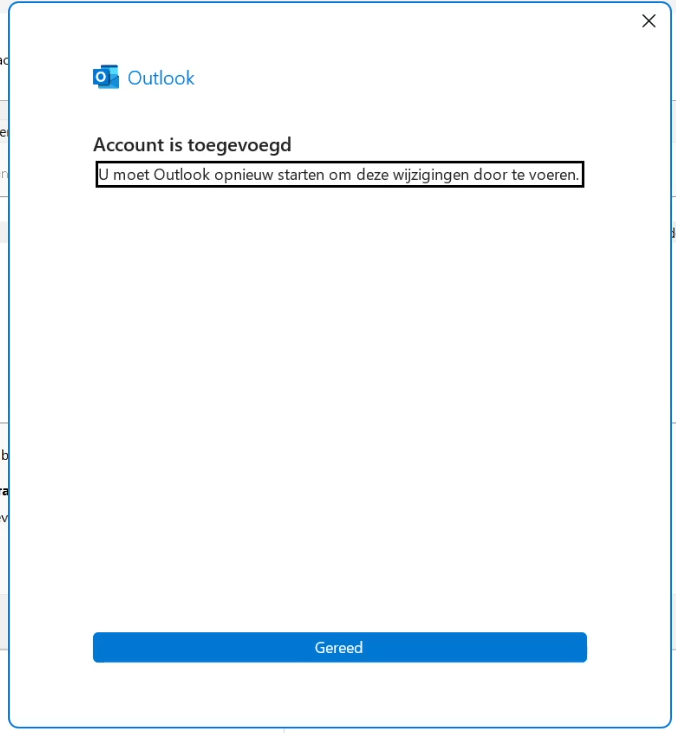
De account is toegevoegd. Sluit alle Outlookvensters en start Outlook (classic) opnieuw op vanuit het startmenu.
Mails Verplaatsen
Na het toevoegen van de tweede e-mailaccount ziet het venster er zo uit.
Je hebt nu in de linkerkolom een @mirho.be account en daaronder je oude account (@kobaho.be of @vitohoogstraten.be).
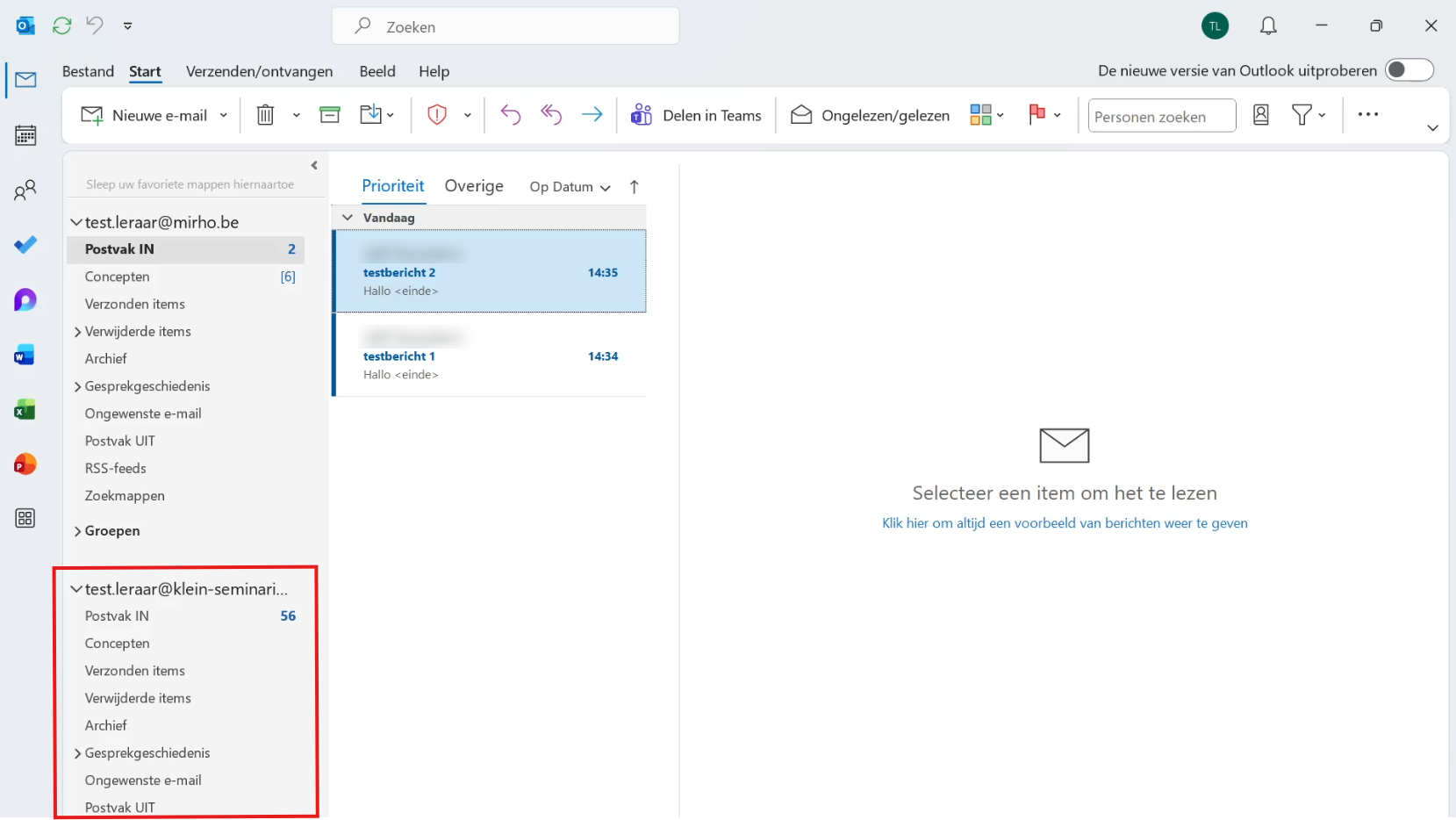
Klik in de linkse kolom op het Postvak IN van je oude e-mailaccount.
Klik vervolgens op één van de mails in de lijst om dit deelvenster actief te maken, en druk dan op de toetsencombinatie Ctrl + A om alle mails te selecteren.
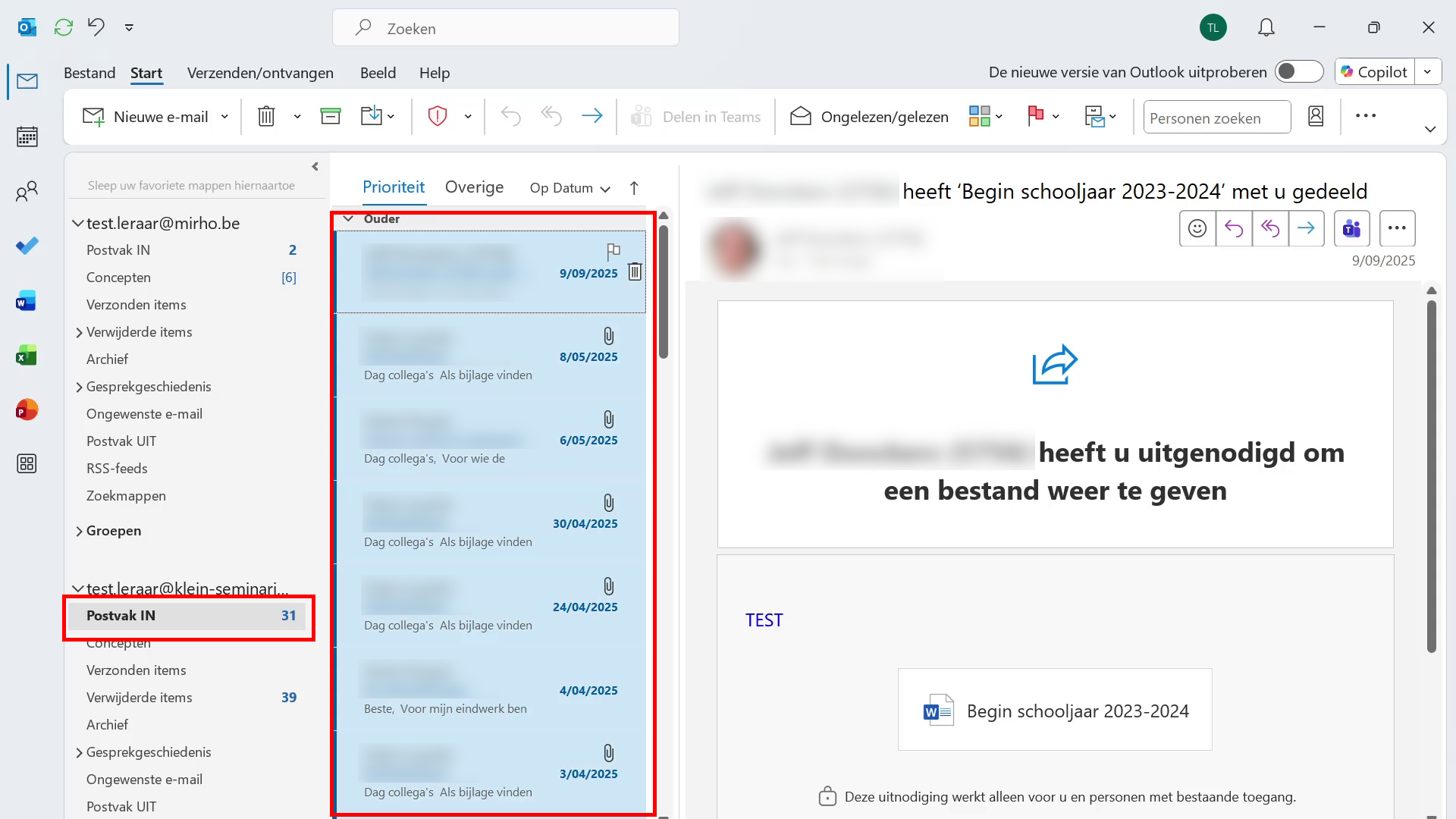
Sleep vervolgens de geselecteerde e-mailberichten naar het Postvak IN van je mirho.be e-mailaccount.
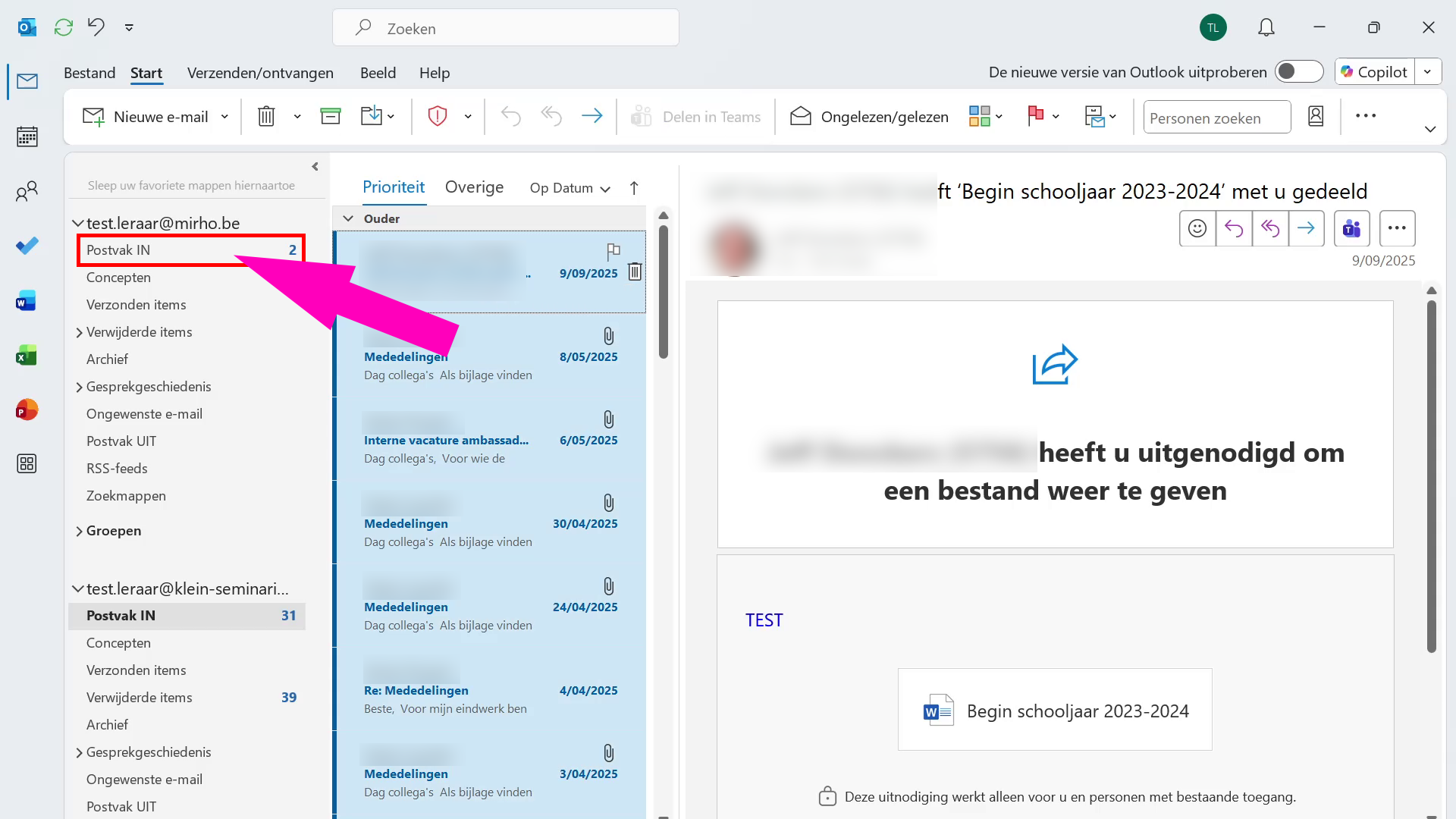
Als je veel mails hebt, dan kunnen ze niet in één keer geselecteerd en verplaatst worden. Herhaal "Ctrl + A en slepen" totdat alle mails verplaatst zijn en het Postvak IN van je oude e-mailaccount leeg is.
Herhaal dit voor alle mailberichten die je wenst over te zetten, bv. met de mappen Concepten, Verzonden items, Archief...
Controleer achteraf dat je in je nieuwe mailbox alle berichten kan terugvinden.
De oude mailbox afmelden van Outlook
Als alle mails zijn overgezet, kan je de e-mailaccount afmelden zodat alleen je nieuwe account overblijft.
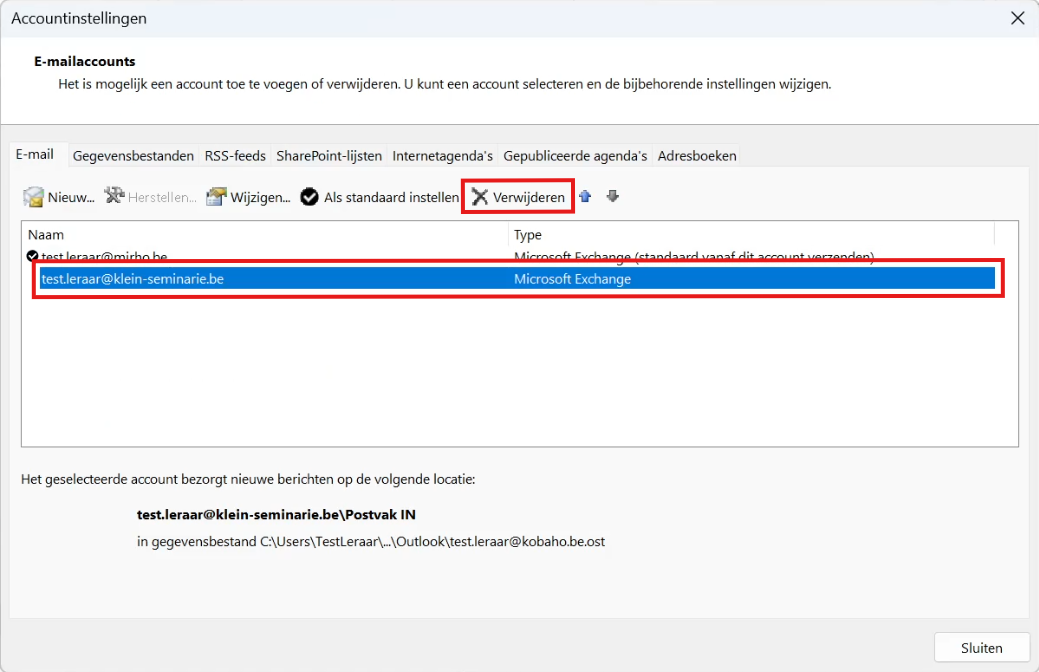
Keer terug naar de Accountinstellingen waar je in een eerdere stap een e-mailaccount hebt toegevoegd:
Bestand > Accountinstellingen > Accountinstellingen...
Selecteer de oude account in de lijst en klik op Verwijderen.