
Emailberichten Zelf Migreren
Outlook Desktop App opstarten
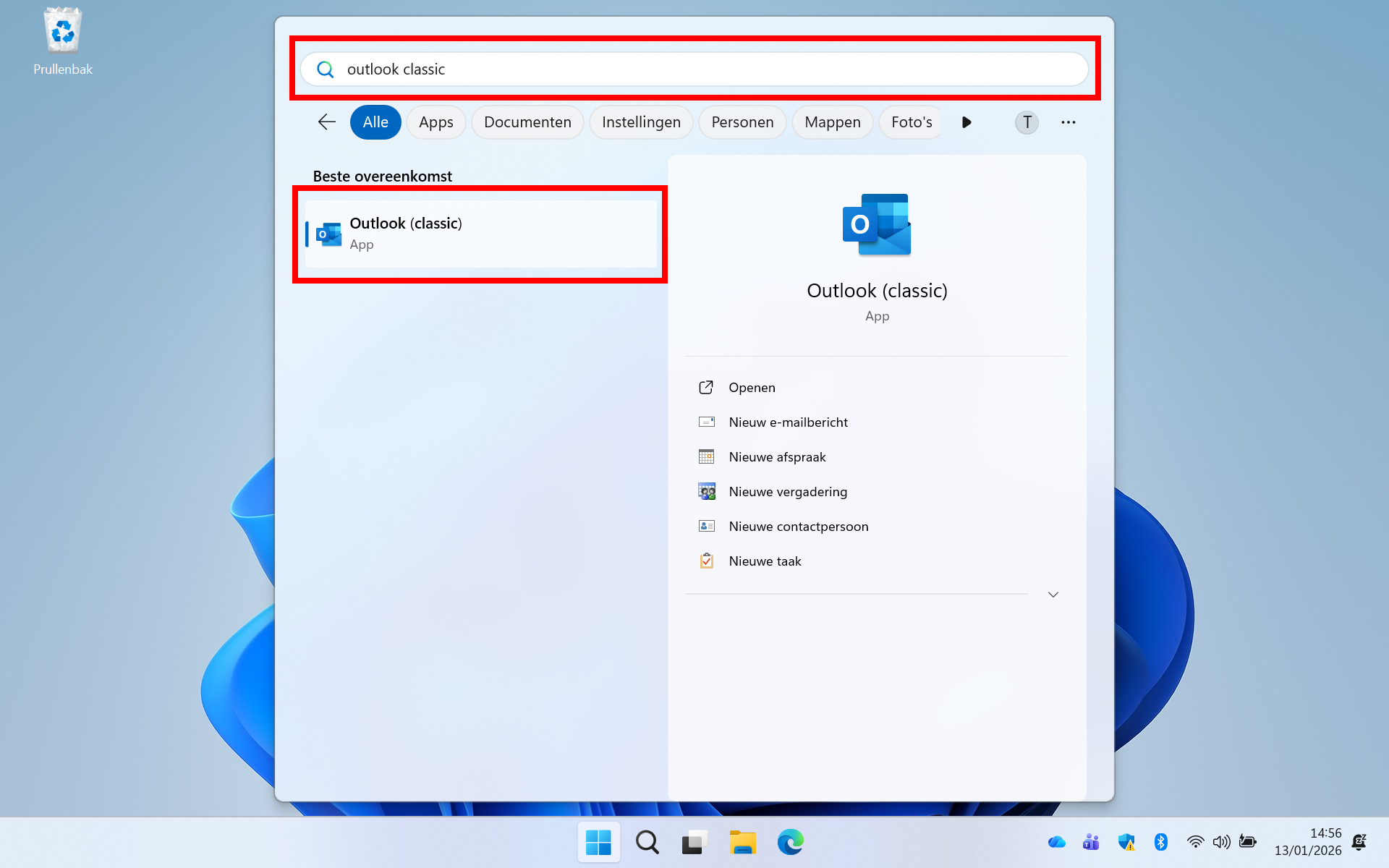
Zoek in het startmenu naar Outlook (classic) en open de app door op het zoekresultaat te klikken.
Mirho-account Instellen
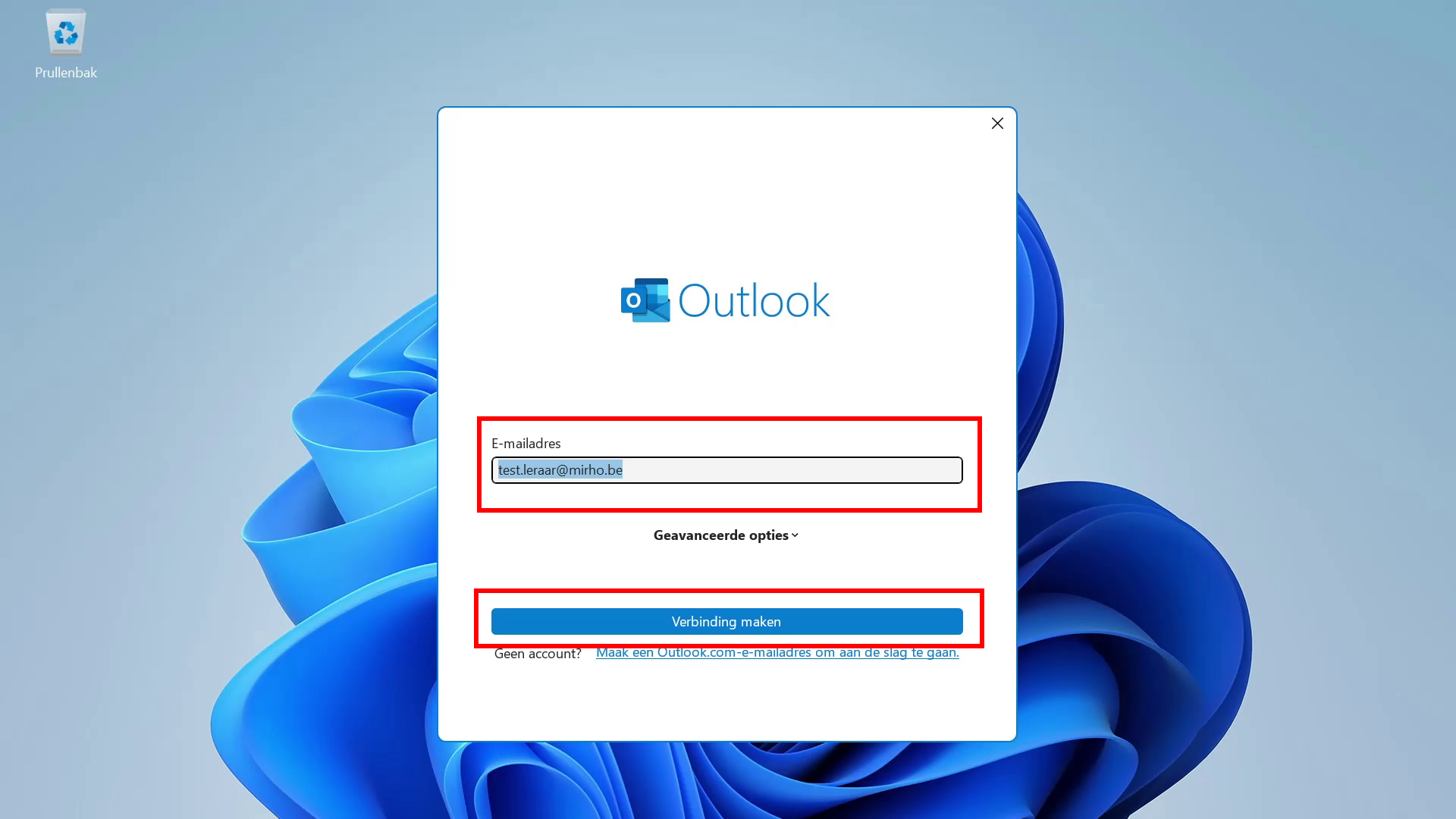
Als dit de eerste keer is dat je Outlook (op dit toestel) gebruikt, krijg je het volgende te zien. Heb je eerder al Outlook ingesteld, dan kan je deze stap overslaan.
Je mirho.be emailadres is al ingevuld. Als dat niet het geval is, kan je dit zelf invullen.
Klik op Verbinding maken.
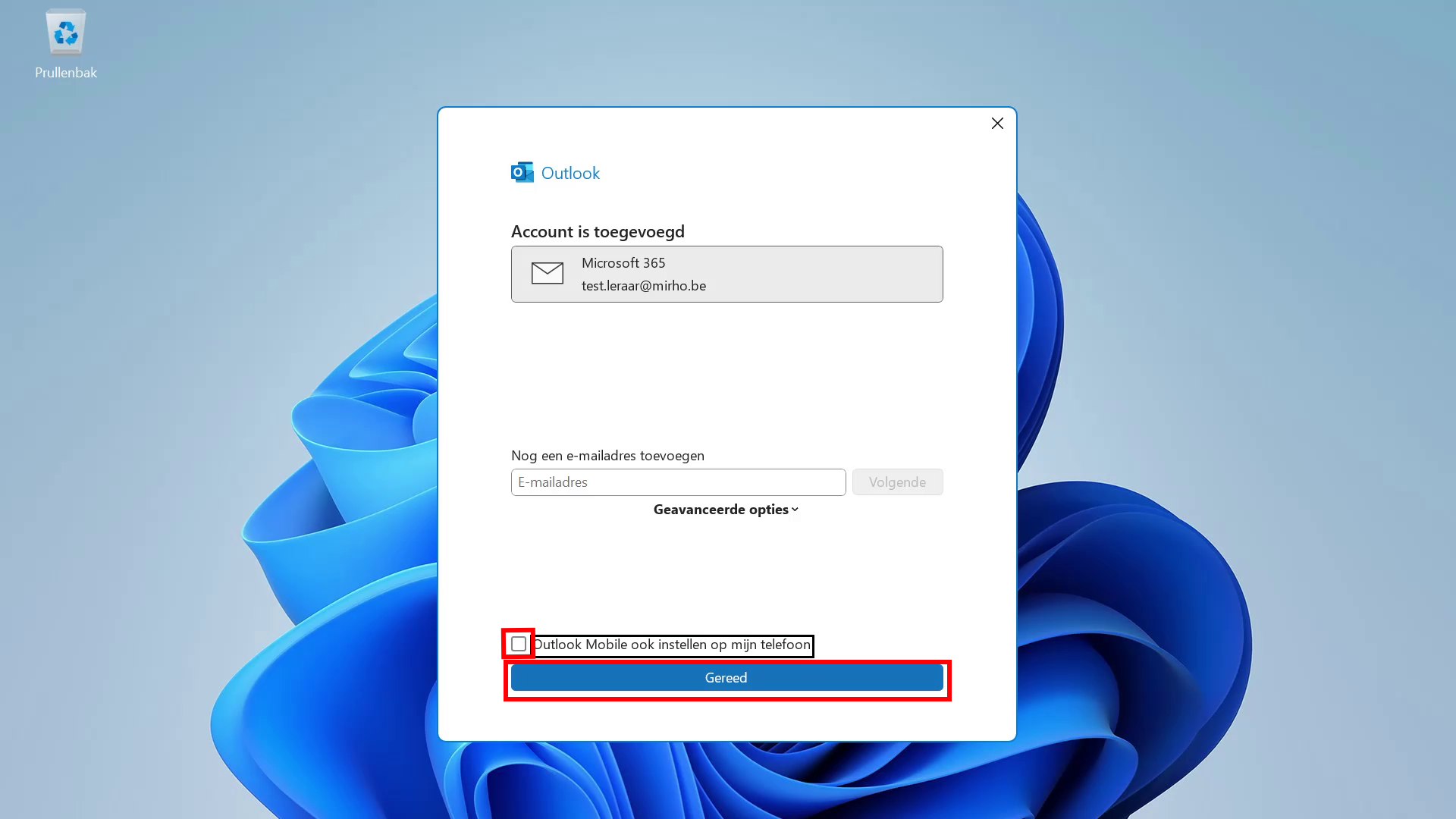
Het volgende scherm wordt na even wachten getoond.
Vink het vakje uit naast Outlook Mobile ook instellen op mijn telefoon.
Klik op Gereed.
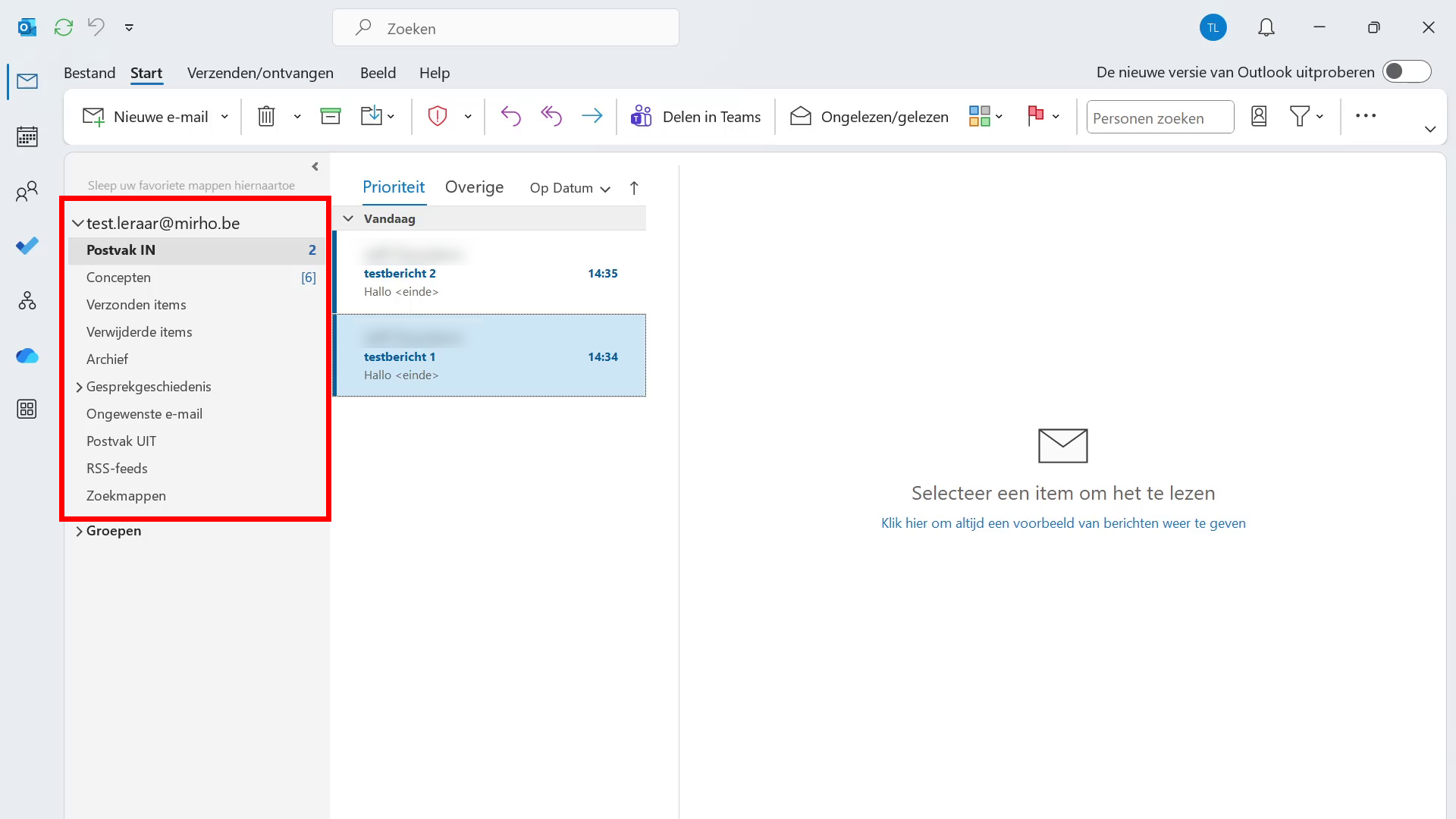
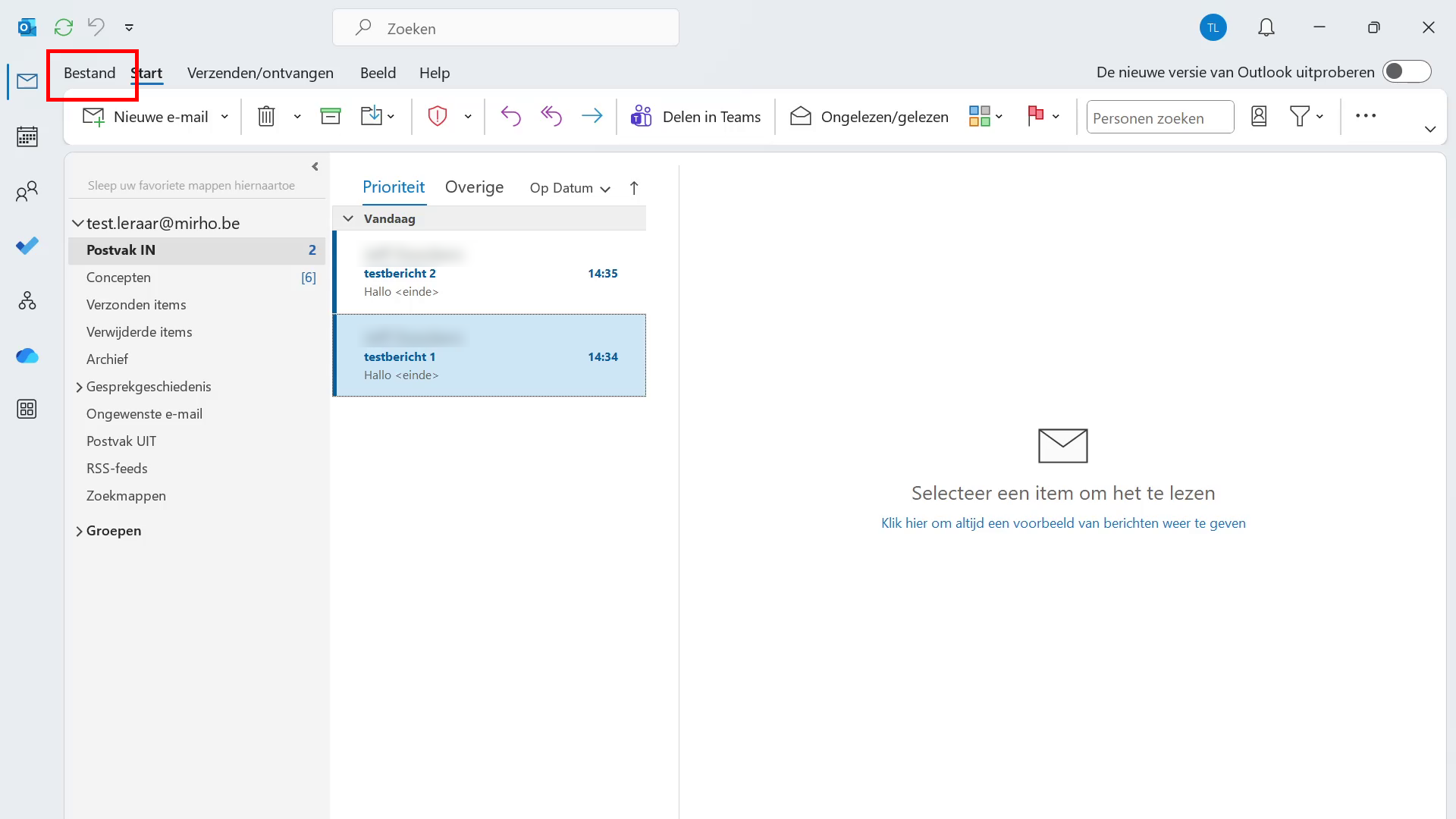
Het hoofdvenster van Outlook verschijnt met links je mirho.be e-mailaccount.
Wacht even af tot al je mails zijn gesynchroniseerd met de Outlook app.
Oude Account Toevoegen
Mails Verplaatsen
Mails automatisch doorsturen
Zie laatste pagina in dit boek: https://wiki.mirho.be/books/microsoftaccount-zelf-migreren-naar-mirho/page/emailberichten-automatisch-doorsturen-naar-nieuwe-mail