
Emailberichten Automatisch Doorsturen naar Mirho e-mailadres
Met deze functie worden binnenkomende mails voortaan automatisch doorgestuurd naar je @mirho.be mailbox.
1. Ga naar https://outlook.office.com
2. Meld aan met je (oude) Microsoftaccount waarvan je binnenkomende berichten wilt doorsturen.
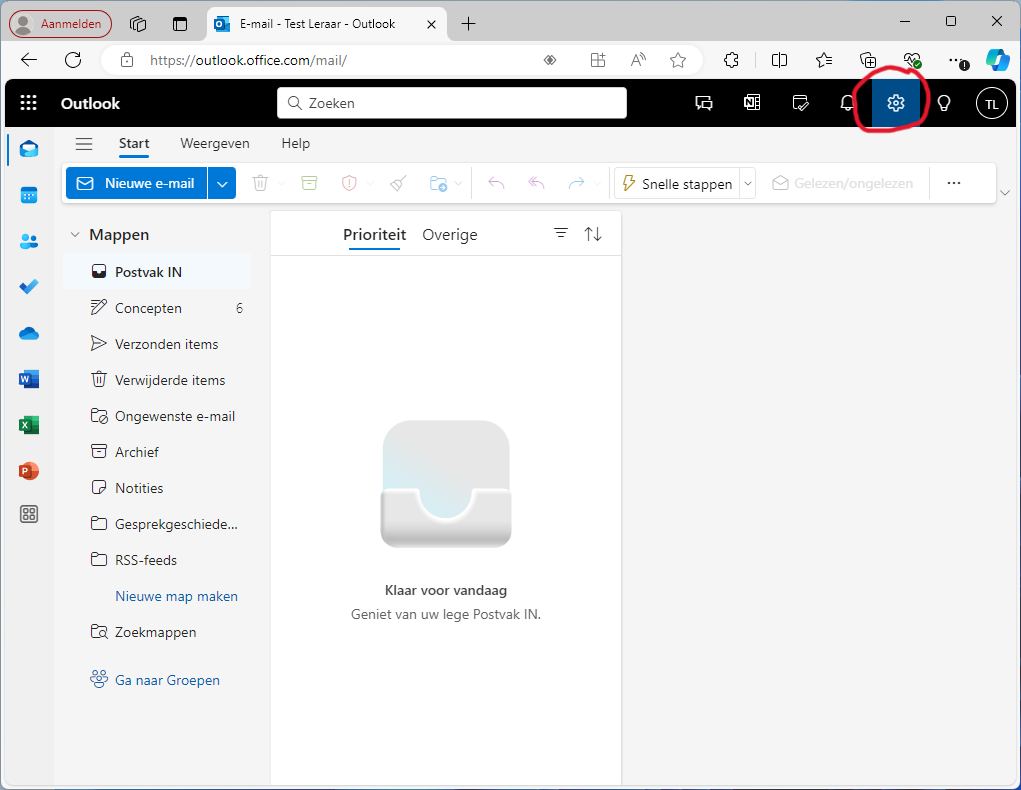
3. Klik rechts bovenaan op het tandwiel om de Instellingen te openen.
4. Klik in het linkse zijpaneel op E-mail en vervolgens in het paneel rechts daarvan op Doorsturen.
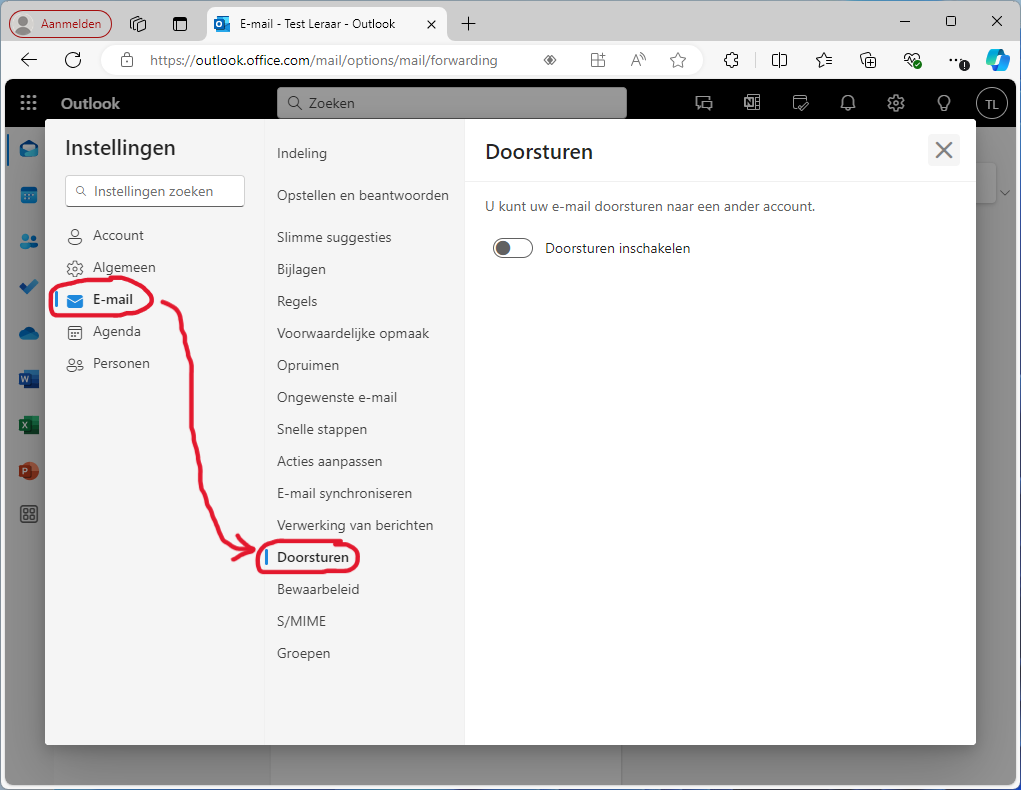
5. Zet de optie Doorsturen inschakelen aan.
6. Vul het e-mailadres in waarnaar alle e-mails mogen worden doorgestuurd.
7. Vink de optie Kopie van doorgestuurde berichten bewaren aan als je een exemplaar van elke mail ook nog in je oude mailbox wenst te bewaren. Als je dit niet aanvinkt, komen de doorgestuurde e-mailberichten enkel op je nieuwe ingestelde e-mailadres terecht.
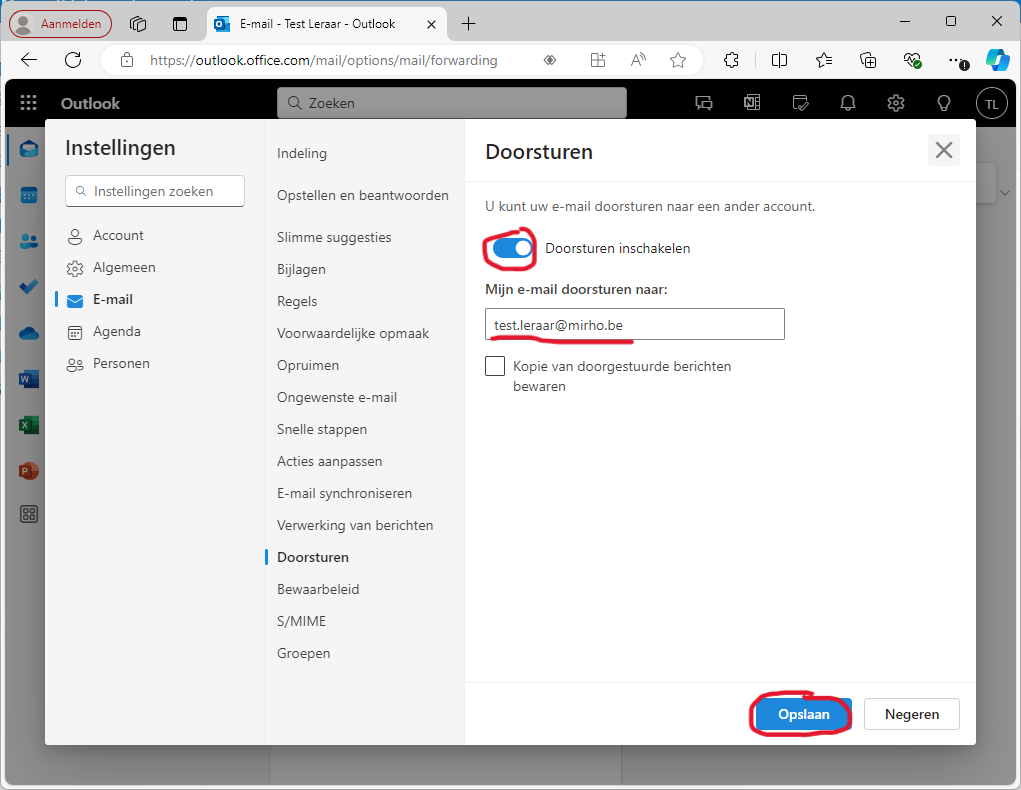
8. Klik op Opslaan.
Je mails worden voortaan doorgestuurd naar je nieuwe emailadres.
Gebruik voortaan enkel nog je @mirho.be e-mailaccount voor het ontvangen en verzenden van mail om verwarring te voorkomen.
Veelgestelde Vragen
Wat gebeurt er in de toekomst met mijn oude emailadres?
Voorlopig blijft je oude mailbox bestaan zonder dat je die gebruikt, maar worden mails automatisch doorgestuurd.
Op termijn zal de oude mailbox verdwijnen maar zal het oude mailadres als een alias gekoppeld worden aan je nieuwe mailbox. Contactpersonen die enkel je oude mailadres hebben zullen jou altijd kunnen mailen met je oude mailadres.
Toch is het wellicht een goed idee om je contactpersonen op de hoogte te brengen van je nieuwe mailadres.