Microsoftaccount Wachtwoord Opnieuw Instellen
Je kan zelf opnieuw je je wachtwoord instellen voor je Microsoftaccount van de school.
Deze account wordt gebruikt voor het aanmelden op je laptop zelf en alle Microsoftdiensten die je gebruikt op school.
Er zijn twee procedures:
Ik ben mijn wachtwoord vergeten
De enige voorwaarde is dat je een een recoverymethode recoverymethode hebt ingesteld voor je Microsoftaccount.
Multifactorauthenticatie (MFA) is de meest voorkomende. Een gsmnummer of alternatief e-mailadres koppelen kan ook.
Indien je geen recoverymethodes hebt ingesteld, neem dan contact op met de ICT-dienst om je wachtwoord opnieuw in te stellen.
Deze volgende stappen kunnen uitgevoerd worden van eender welk toestel met een webbrowser, zoals bijvoorbeeld je smartphone.
Ga naar de pagina pagina Microsoft Online-wachtwoord opnieuw instellen. Dit kan op twee manieren:
- Ga
naarnaar https://www.office.comvoorvoor Wachtwoord vergeten.
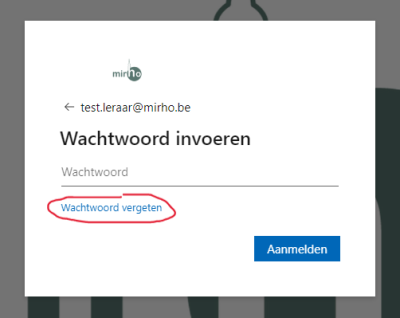
- Rechtstreeks via de link:
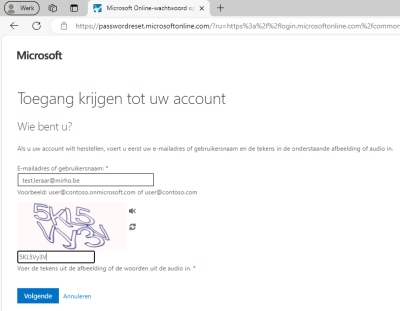
Je bent nu op de pagina pagina Microsoft Online-wachtwoord opnieuw instellen
Geef je e-mailadres van je Microsoftaccount in en typ de letters in de afbeelding over in het tekstvak eronder. Deze letters zijn hoofdlettergevoelig. Als het niet meteen lukt, genereer dan een nieuwe afbeelding.
Klik daarna op op Volgende.
Verifieer je identiteit met een van je recoveryopties.
Multifactorauthenticatie (MFA) via smartphone app is normaal gezien al ingesteld voor jouw account, maar andere opties zijn ook mogelijk indien je die hebt ingesteld.
We gaan verder met MFA methode.
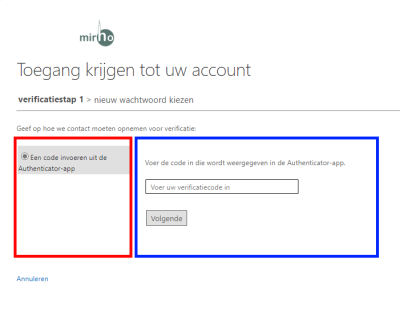
Selecteer de optie optie Een Een code invoeren uit de Authenticator app (in de afbeelding hiernaast aangeduid in het rood).
Open vervolgens de Authenticator-app van Microsoft op je smartphone en selecteer je Microsoftaccount van de school in de lijst. Er wordt een code van 6 cijfers getoond. Vul deze verificatiecode in op de webpagina en klik op op Volgende.
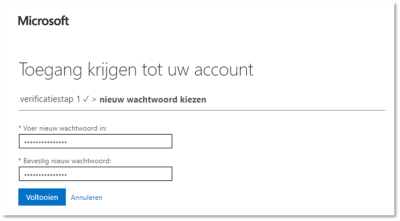
Op deze volgende pagina kan je een nieuw wachtwoord kiezen. Dit moet voldoen aan bepaalde bepaalde wachtwoordvereisten.
Herhaal je nieuwe wachtwoord een tweede keer en klik op op Voltooien.
Je wachtwoord is nu gewijzigd! Voortaan meld je op je laptop en alle Microsoftdiensten aan met dit nieuwe wachtwoord.
Ik weet mijn wachtwoord nog, maar ik wil het veranderen
Ga naar naar https://www.office.com en meld aan als dat nog niet gebeurd is. Klik dan rechts bovenaan de pagina op het cirkeltje met je initialen en vervolgens op op Account weergeven.
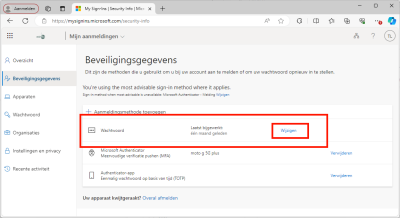
Klik op de de My Account pagina in de navigatie links op op Beveiligingsgegevens
Klik in de kolom naast naast Wachtwoord op op Wijzigen.
Volg de instructies om een nieuw wachtwoord te kiezen. Je wachtwoord moet voldoen aan aan bepaalde vereisten.