Mijn Microsoft 365 groepen weergeven
Het is mogelijk dat de ICT-dienst of een collega jou heeft uitgenodigd tot een Mirosoft 365 groep. Via deze weg kan je ontdekken tot welke groepen jij behoort en kan je koppelingen vinden naar de daaraan verbonden bronnen (SharePointsites, mailboxen, Teams, Planners…)
Ga naar https://www.office.com.
Meld indien nodig aan met je Microsoftaccount van de school.
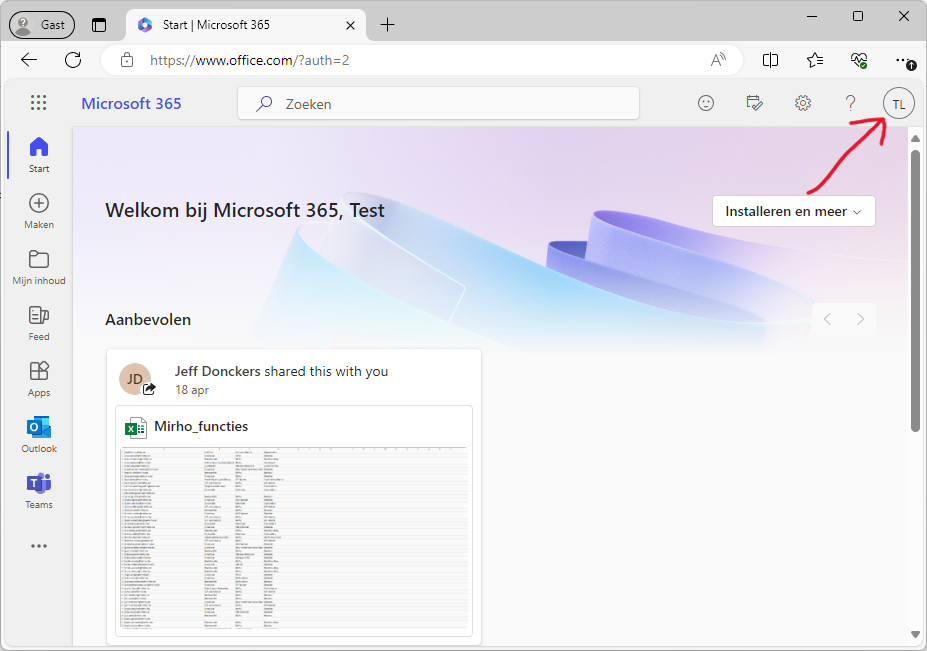
Klik op het cirkeltje met je initialen rechts bovenaan.
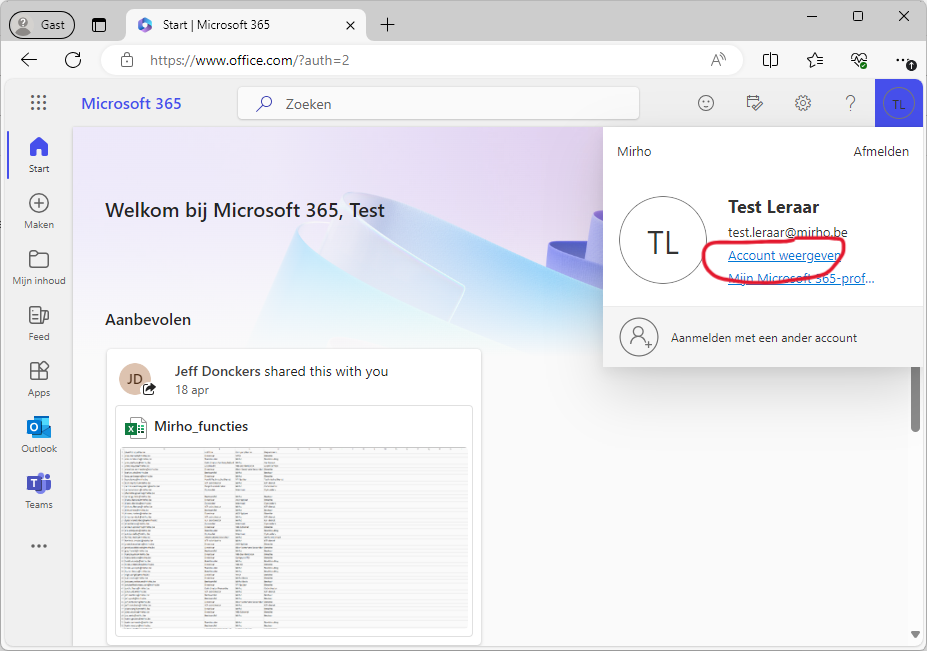
Ga naar Account Weergeven.
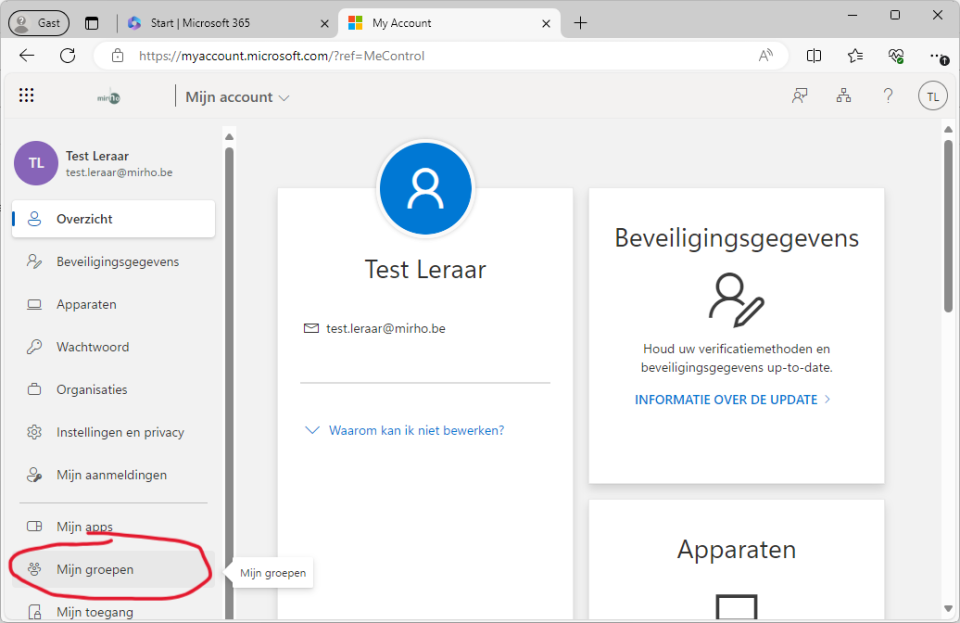
Ga naar Mijn Groepen.
Ga naar Groepen waarin ik ben opgenomen
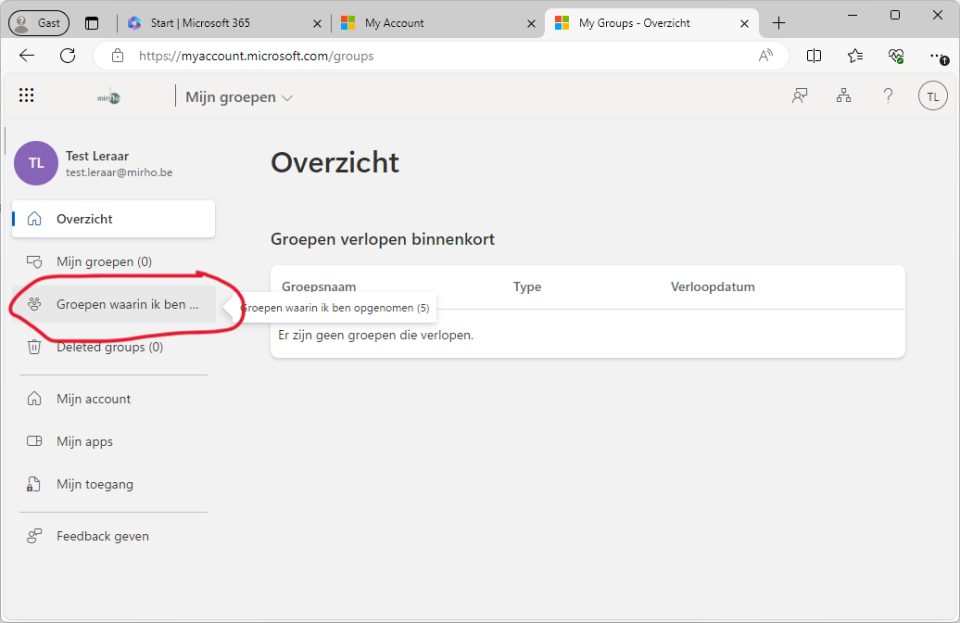
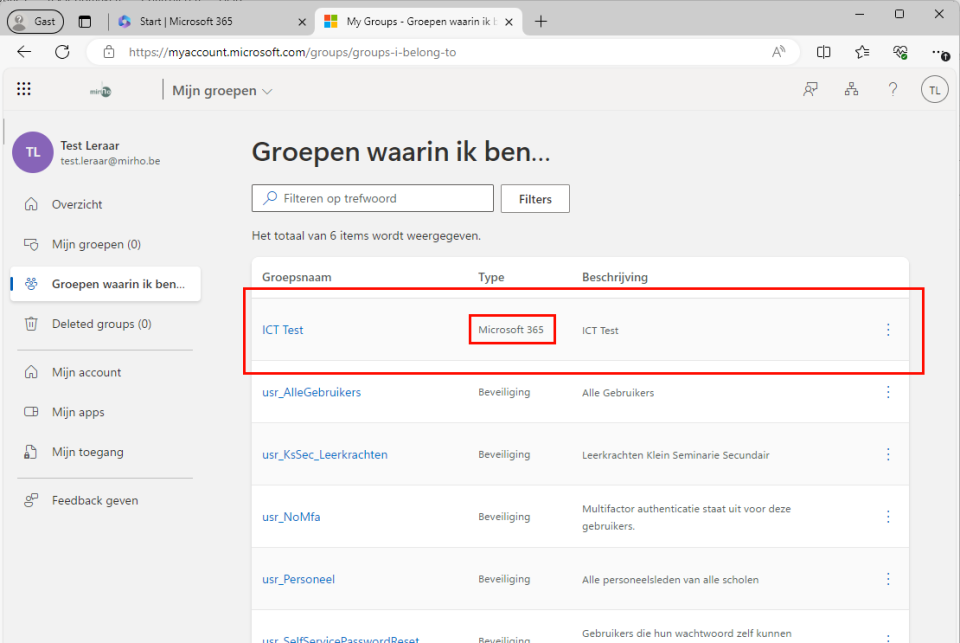
De groepen waarvan jij deel uitmaakt worden weergegeven. Dit verschilt uiteraard per gebruiker.
Klik op een Microsoft 365 groep uit de lijst.
Deze groepen zijn van het type Microsoft 365, zoals staat aangegeven in de tweede kolom.
In dit voorbeeld is dat de groep ICT Test.
Verder onderaan de lijst staan ook groepen van het type Beveiliging. Deze groepen worden enkel intern door ICT gebruikt. Deze mag je negeren.
Bovenaan bevinden zich de tabs Details, Leden en Eigenaren.
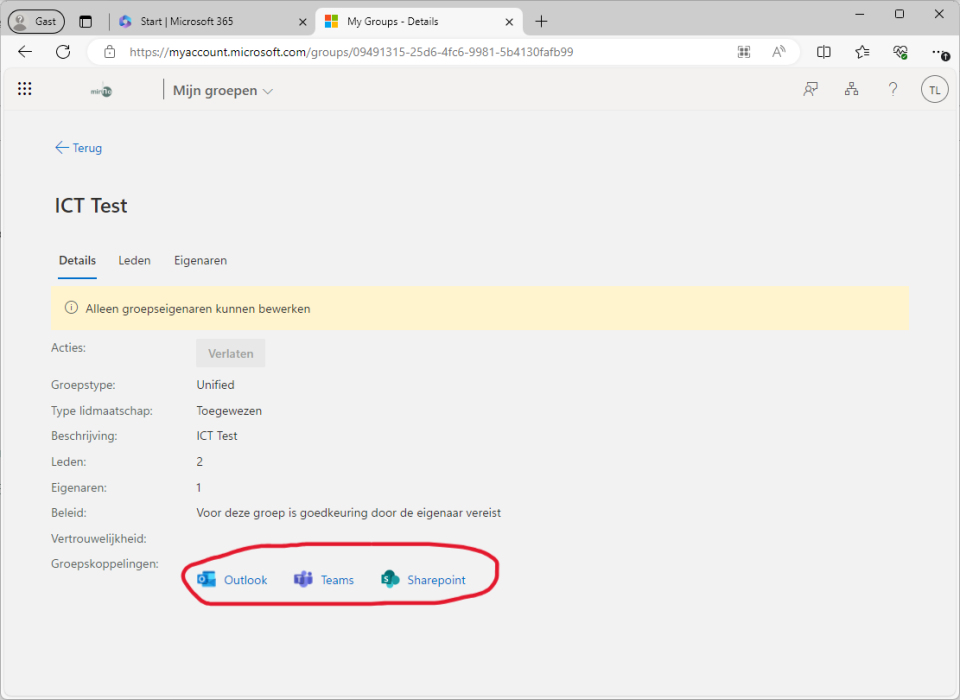
Tabblad Details
Er worden enkele details over de groep getoond.
Onderaan staan koppelingen naar de gedeelde Outlook mailbox, SharePointsite en optioneel het gekoppelde Team.
Tabblad Leden
Hier vind je alle leden van de Microsoft 365 groep terug. Dit zijn de personen waarmee je samenwerkt aan de bronnen van de groep. Vaak hebben alle leden dezelfde toegangsrechten tot de bronnen van de groep.
Tabblad Eigenaren
De eigena(a)r(en) die opgelijst worden op dit tabblad zijn je eerste aanspreekpunt als het gaat om het beheer van de groep.