Microsoftaccount Multifactorauthenticatie
Multifactorauthenticatie (MFA) verwijst naar het gebruik van meerdere beveiligingslagen om je account te beschermen. Synoniemen voor multifactorauthenticatie zijn o.a.: meerstapsverificatie, tweestapsverificatie, aanmelden in twee stappen…
Je wachtwoord telt als de eerste beveiligingslaag (factor).
Het gebruik van een authenticator-app telt als tweede factor.
Meestal wordt de tweede factor op zich multifactorauthenticatie genoemd, terwijl het slechts één onderdeel van het geheel is.
Buiten de authenticator-app kunnen ook andere methodes als tweede factor dienen, zoals een FIDO2-beveiligingssleutel of een TOTP keyfob. Deze kunnen in zeer uitzonderlijke gevallen bij de ICT-dienst aangevraagd worden.
Personeelsleden zijn verplicht om bij de eerste ingebruikname van de account een authenticator-app in te stellen.
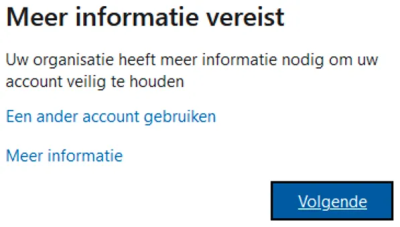
Waar je dit moet instellen is afhankelijk van waar je voor het eerst aanmeldt. Dit kan bij je eerste aanmelding op een website van Microsoft, maar ook bij de eerste ingebruikname van je Windowslaptop.
Ondersteunde Authenticatortypes
Je Microsoftaccount ondersteunt twee mogelijke types authenticator-apps:
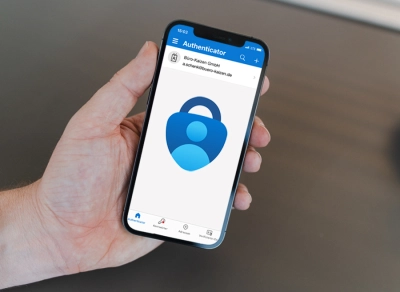
Microsoft Authenticator-app
Meervoudige verificatie pushen(MFA)
Deze MFA-methode is bedacht door Microsoft en werkt enkel met een combinatie van Microsoftaccount en de Microsoft Authenticator-app.
Met deze methode komt er bij het aanmelden met je Microsoftaccount vanzelf een melding op je smartphone. Als je hierop tikt, ga je verder naar je authenticator app. Hier krijg je dan de vraag om een code van twee cijfers die op het computerscherm worden getoond in te tikken op je smartphone.
Deze methode is het snelst en het handigst.
Klassieke Authenticator-app (TOTP)
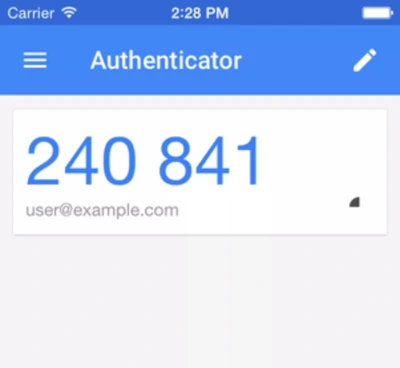
Eenmalig wachtwoord op basis van tijd (TOTP)
De TOTP methode is gebaseerd op een open standaard die door de meeste authenticator-apps wordt ondersteun en die door vele online diensten kan worden gebruikt als MFA, waaronder ook je Microsoftaccount.
Deze methode wordt gekenmerkt door de code van 6 cijfers die verschijnt in je authenticator-app die om de 30 seconden verandert, die je moet overtypen op het aanmeldscherm.
Deze methode is universeler, maar lastiger om te gebruiken.
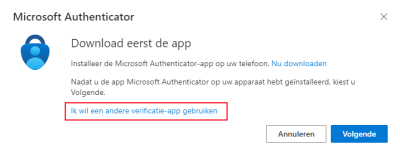
Om gebruik te maken van een andere authenticator-app, kies je bij het instellen voor Ik wil een andere verificatie-app gebruiken.
Raadpleeg of wijzig je MFA methode
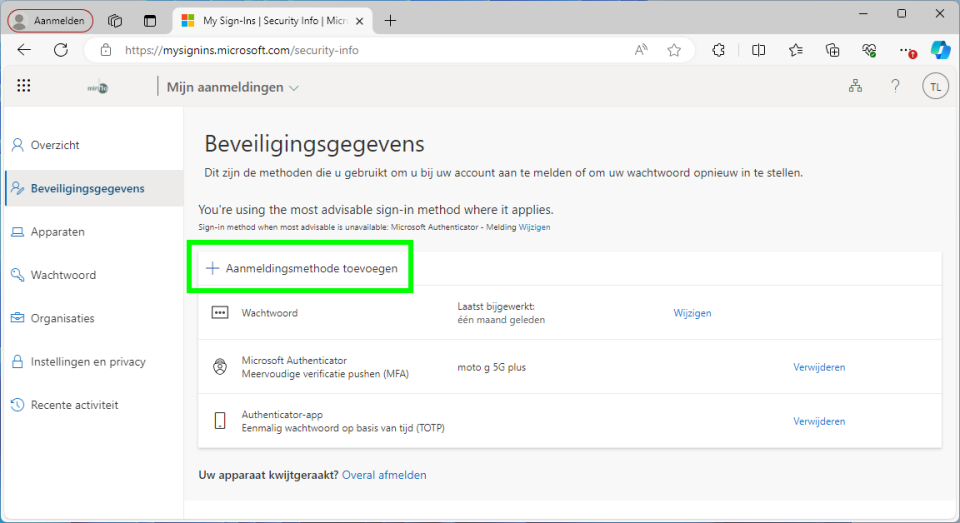
Bezoek de pagina Beveiligingsgegevens van je Microsoftaccount:
- Ga naar https://mysignins.microsoft.com/security-info
- of de kortere, smartphonevriendelijke link: aka.ms/mfasetup
- of via de langere weg, zie afbeeldingenverzameling hiernaast.
Hier beheer je zelf de beveiligingsinstellingen van je Microsoftaccount.
Je hebt hier bijvoorbeeld de mogelijkheid om de authenticator-app van je oude smartphone te verwijderen en je nieuwe authenticator-app te koppelen.
Ook andere beveiligingsinstellingen vind je hier terug zoals: je huidige wachtwoord wijzigen en wachtwoordherstelopties instellen die je kunnen helpen bij het herstellen van een vergeten wachtwoord.
Gekoppelde authenticator-app(s) raadplegen of verwijderen
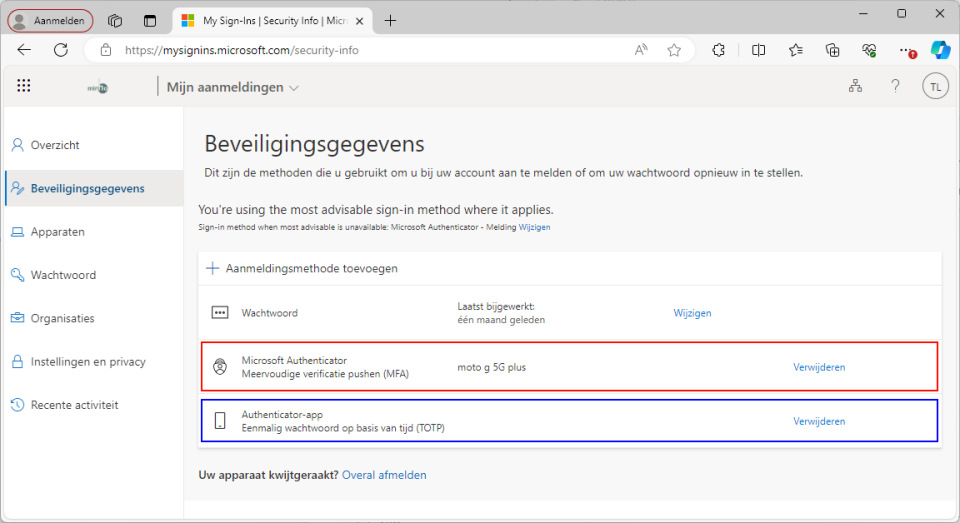
In het voorbeeld hiernaast is een Microsoft Authenticator-app gekoppeld (aangeduid in het rood).
De smartphone waarop de authenticator-app is geïnstalleerd staat in de tweede kolom.
De authenticator kan worden verwijderd met de optie Verwijderen in de rechtse kolom. Dit kan handig zijn als je een nieuwe smartphone hebt.
Als er geen MFA-optie meer is gekoppeld, word je bij de volgende aanmelding gevraagd om er opnieuw één in te stellen.
In het voorbeeld hiernaast is in het blauw ook een klassieke TOTP authenticator-app gekoppeld.
Ook deze kan verwijderd worden om plaats te maken voor een andere authenticator-app.
Het koppelen van meer dan één MFA-methode biedt geen voordelen. Dit dient enkel als voorbeeld om aan te tonen dat de Microsoft-authenticator niet de enige mogelijkheid is.
Authenticator-app toevoegen
Klik op Aanmeldingsmethode toevoegen. Kies vervolgens in de keuzelijst op Authenticator-app, en volg de instructies op het scherm om je nieuwe authenticator-app te koppelen aan je account.