
Hoe log je in op je nieuwe Mirho-account op Google Chrome?
Om zo snel en gemakkelijk mogelijk gebruik te kunnen maken van de nieuwe Mirho-accounts, is het een goed idee om deze te gebruiken om in te loggen op Google Chrome.
Deze kunt u zelf toevoegen aan de browser via deze handleiding.
Stap 1 — Inloggen op uw account
- Klik rechtsboven op het icoontje voor accounts
- Selecteer inloggen bij Chrome
- U wordt doorverwezen naar de inlog-pagina. Vul hier uw nieuwe @mirho.be of @leerling.mirho.be e-mailadres in.
- Voer uw wachtwoord in.
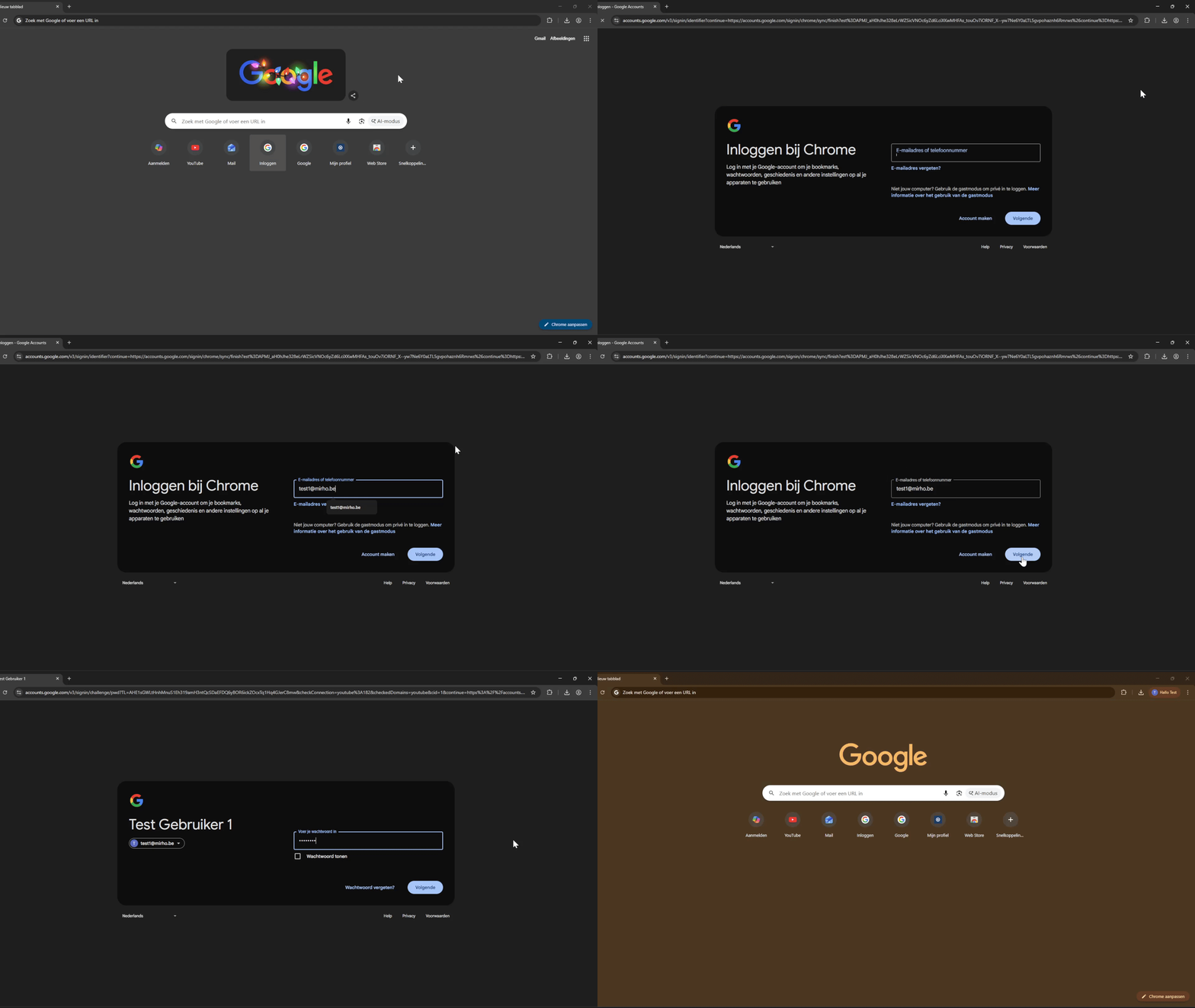
U bent nu ingelogd in uw browser met uw nieuwe @mirho.be of @leerling.mirho.be e-mailadres.
Stap 2 — Configureer de browser
Zodra u bent ingelogd op uw nieuwe account, krijgt u een configuratie-menu te zien.
- U wordt gevraagd of u wilt inloggen, klik op "Doorgaan"
- U krijgt info te zien over uw profiel, klik op "Doorgaan"
- U wordt gevraagd of u de gegevens gescheiden wilt houden, selecteer de aanbevolen optie en klik op "Bevestigen"
- Er wordt gevraagd of u Synchronisatie wilt aanzetten, klik op "Ja, aanzetten"
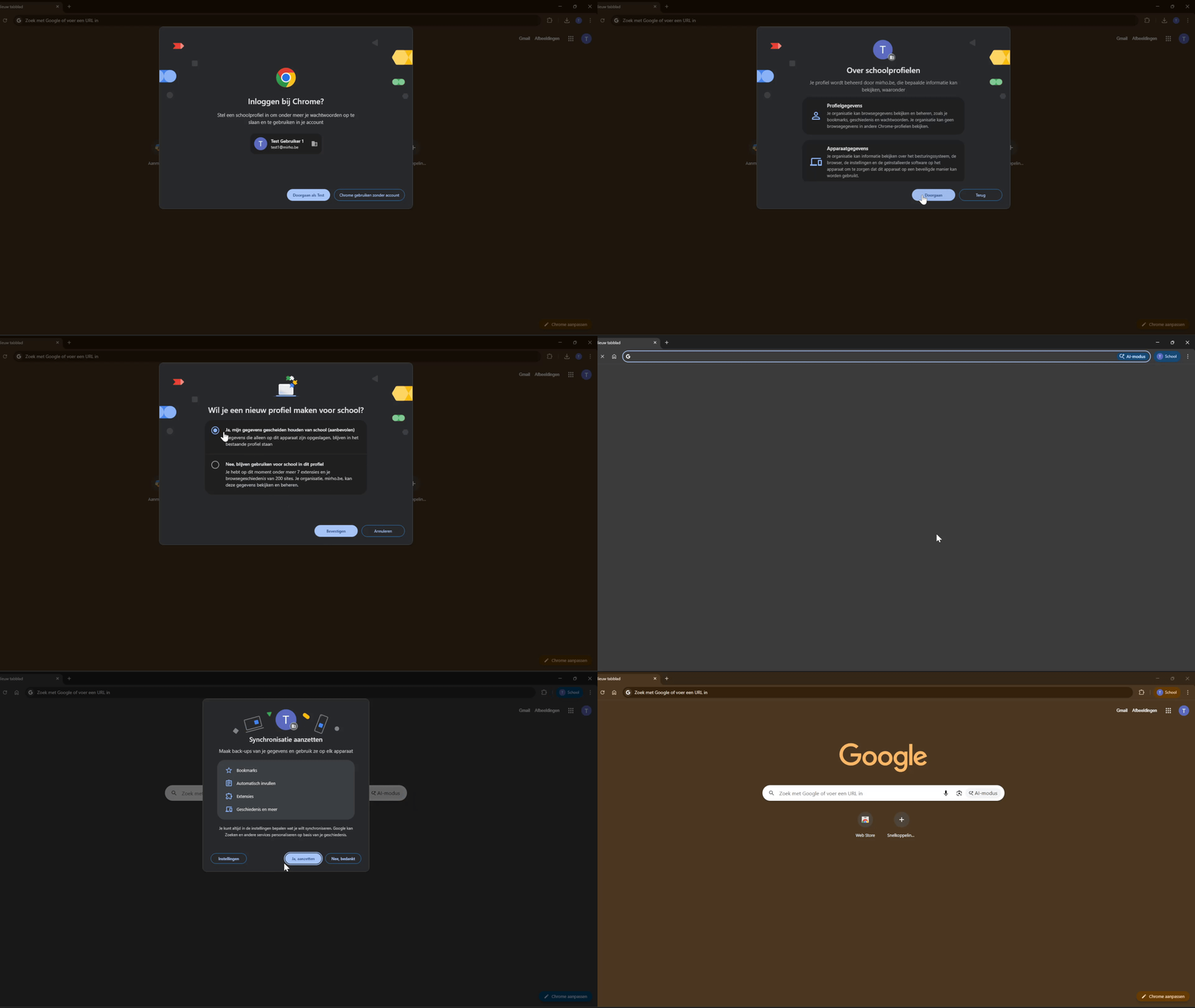
U bent nu ingelogd op het nieuwe Mirho-account.
Stap 3 — Uw account gebruiken
Nadat u de browser opstart, kan er worden gevraagd met welk account u wilt inloggen. Als u op uw schoolaccount wilt inloggen, selecteer dan uw nieuw Mirho-account.
- Start uw browser op, u krijgt een venster met al uw accounts
- Selecteer uw Mirho-account
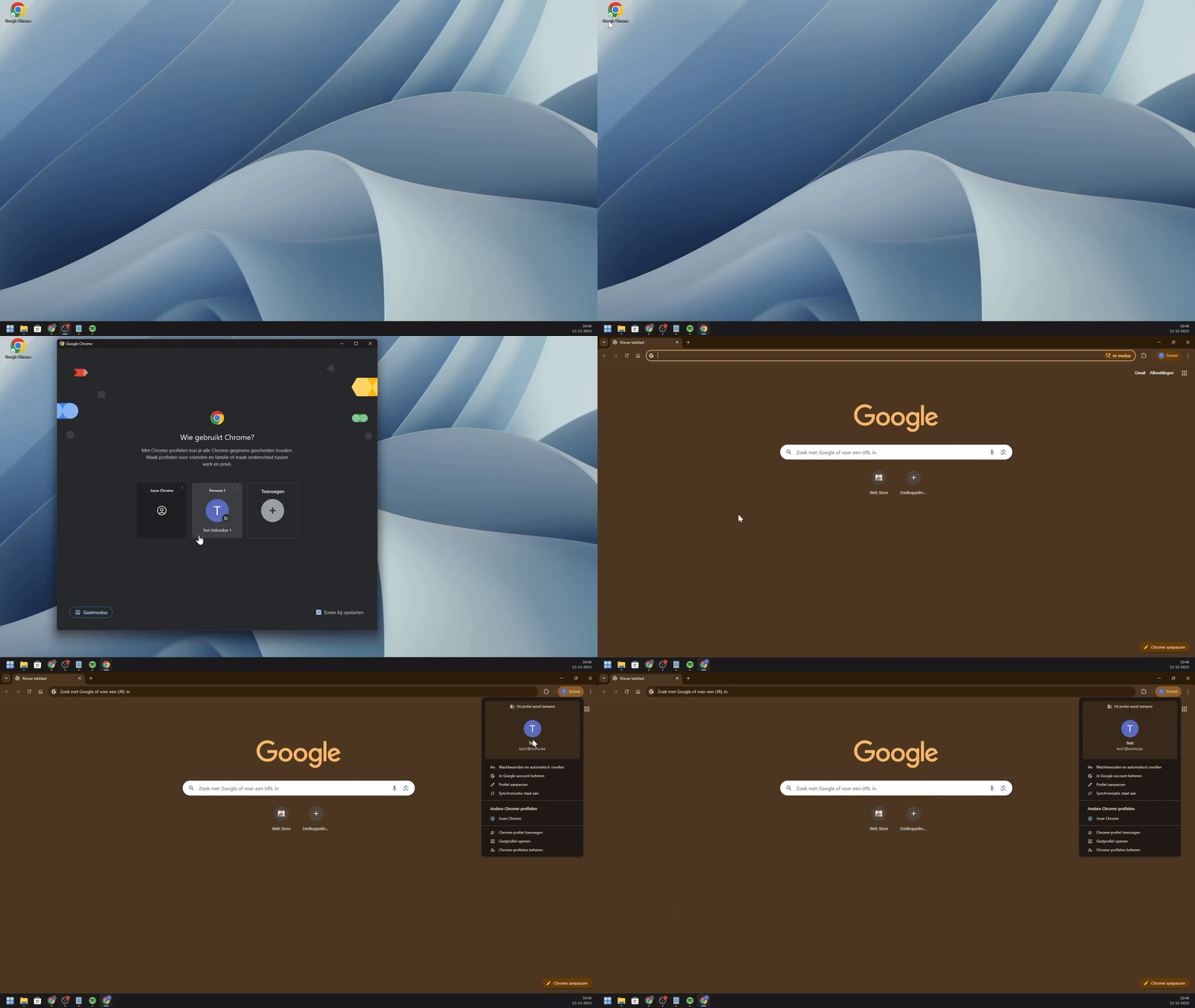
U bent nu ingelogd op uw Mirho-account en kan deze gebruiken.
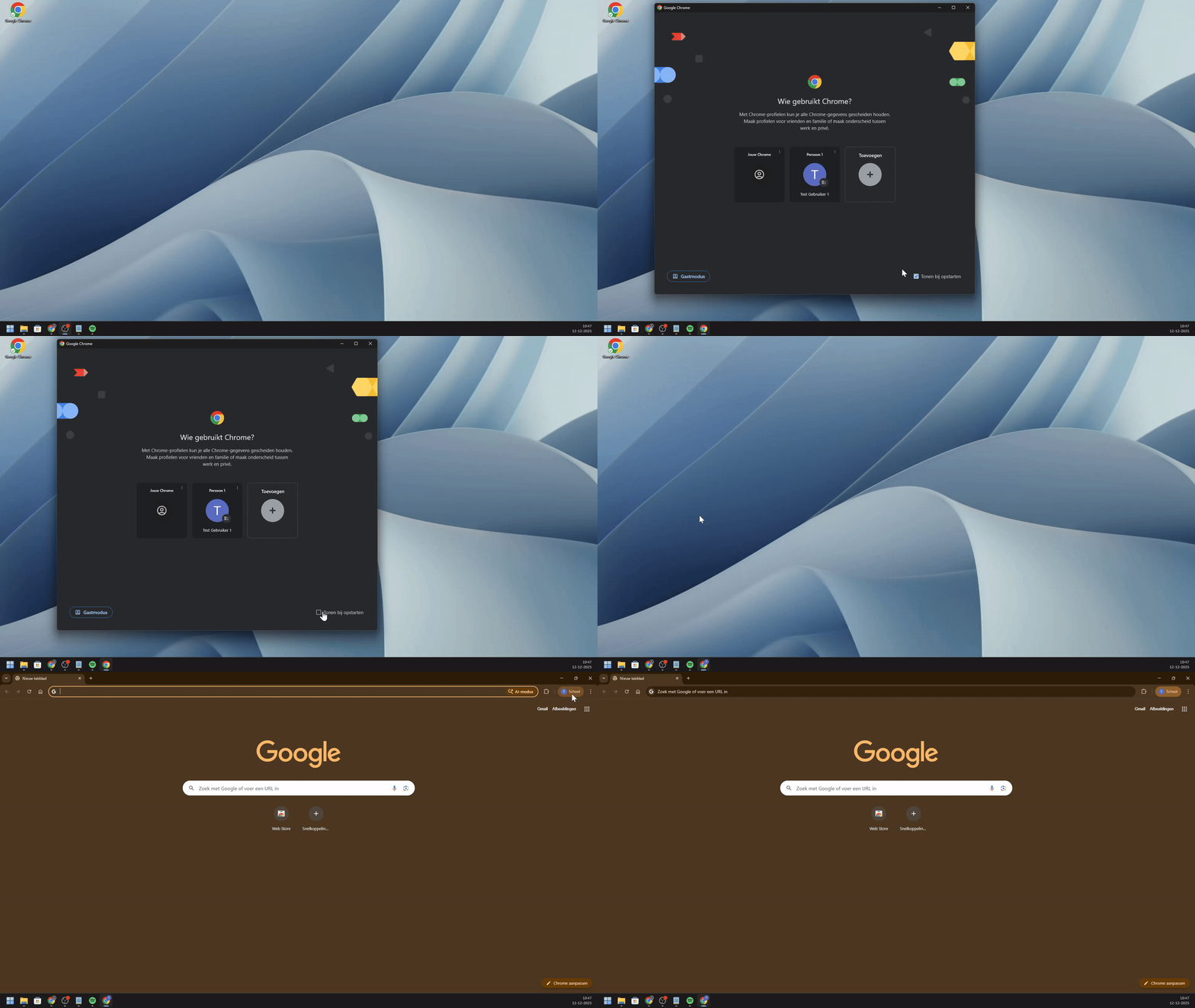
(Optioneel) Als u het venster niet wilt zien wanneer u Google Chrome opstart, kunt u deze uitzetten. U kan dan nog altijd van account wisselen door deze rechtsboven te selecteren.
- Klik op uw account rechtsboven
- Selecteer "Chrome-profielen beheren"
- Klik rechtsonder op "Tonen bij opstarten" om deze aan of uit te zetten
(Optioneel) Verwijder uw oude Spijker-account van Google Chrome. Doe dit wel pas nadat u alle data van Drive, Agenda en paswoordmanager hebt overgezet.
- Klik op uw account rechtsboven
- Selecteer "Chrome-profielen beheren"
- Klik bij uw oude Spijker-account op de drie puntjes
- Selecteer "Verwijderen"
- Klik nogmaals op "Verwijderen"
- Selecteer daarna nog eens uw nieuwe Mirho-account
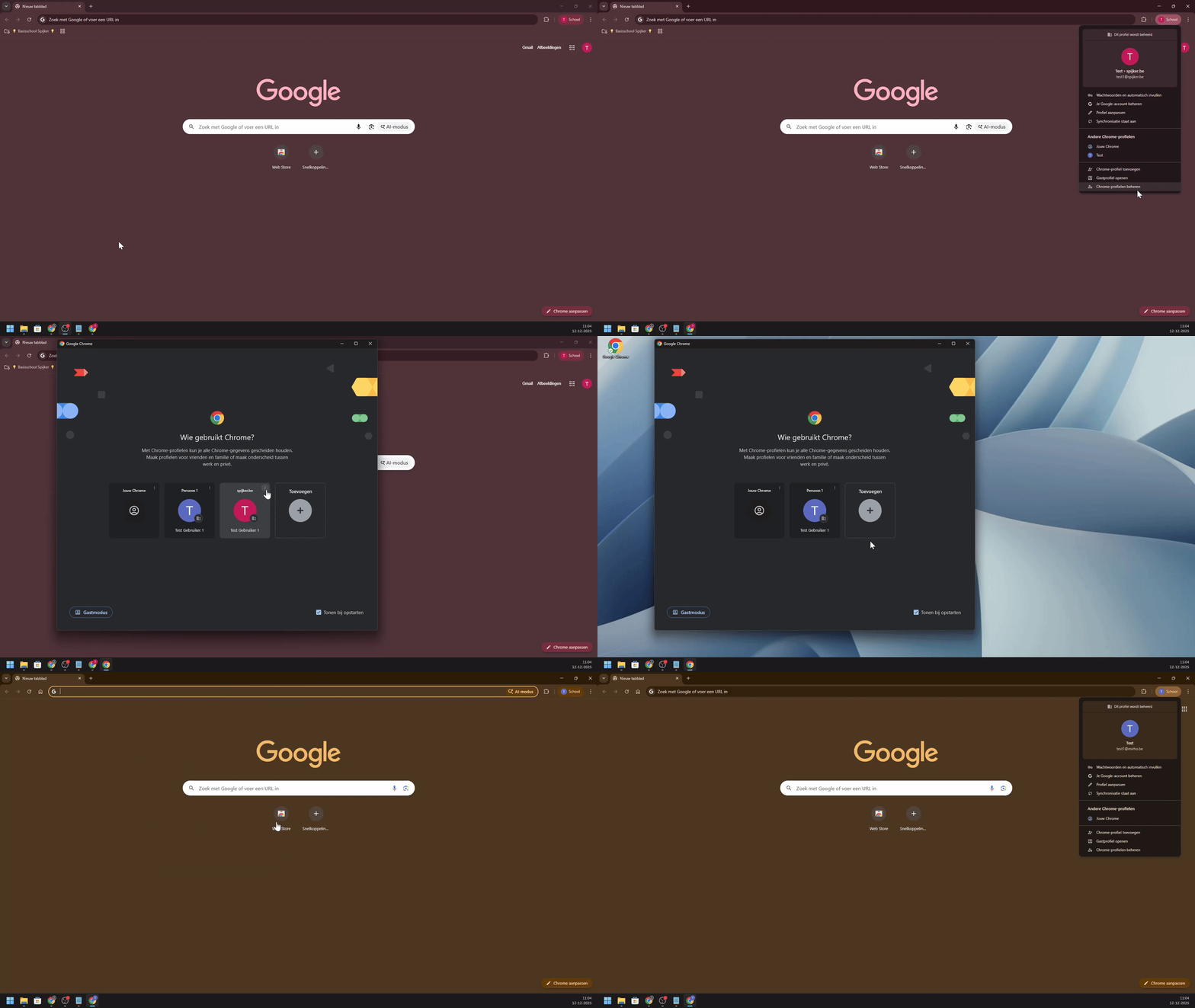
U bent nu uitgelogd van uw oude account op Google Chrome.