
Handleiding: Microsoft Word, Excel, PowerPoint: Standaardinstellingen voor Opslaan
Microsoft Office-toepassingen op Windows-toestellen zijn vooral ontworpen om te integreren met de Microsoft cloud (OneDrive en SharePoint).
Met deze twee instellingen is het iets gemakkelijker om nieuwe bestanden op te slaan in de Google cloud (Mijn Drive en Gedeelde Drives).
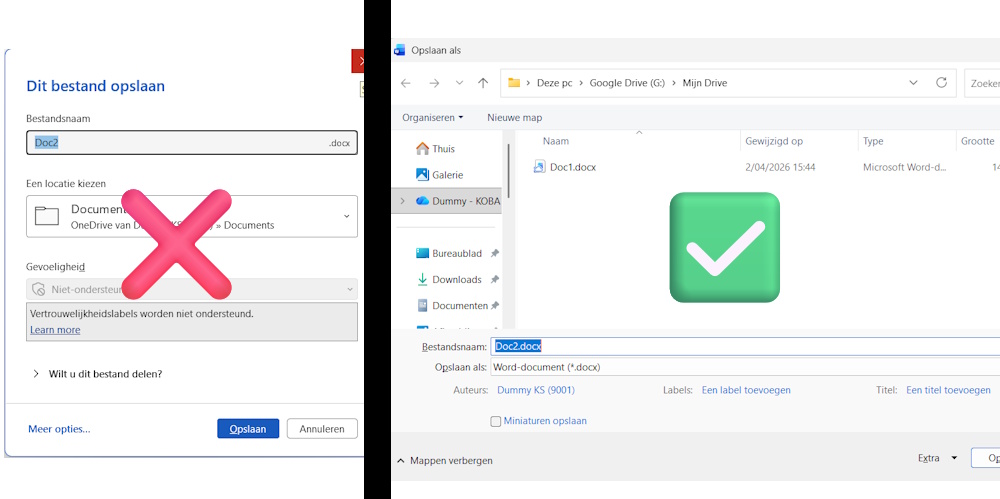
1. Breng het klassieke opslaan-venster terug
Het moderne opslaan-scherm bevat verwijzingen naar Microsoft cloudopslagplaatsen die je misschien niet meer gebruikt. Het klassieke dialoogvenster brengt je mogelijk sneller tot bij je Google Drive.
a. Open Word, Excel of PowerPoint.
b. Klik links bovenaan op Bestand.
In dit voorbeeld gebruiken we Word, maar exact dezelfde instellingen zijn terug te vinden in de andere programma's.

c. Klik links onderaan op Opties.

d. Navigeer naar de opties voor Opslaan.
e. Vink deze optie aan: Backstage niet weergeven wanneer bestanden worden geopend of opgeslagen met sneltoetsen.
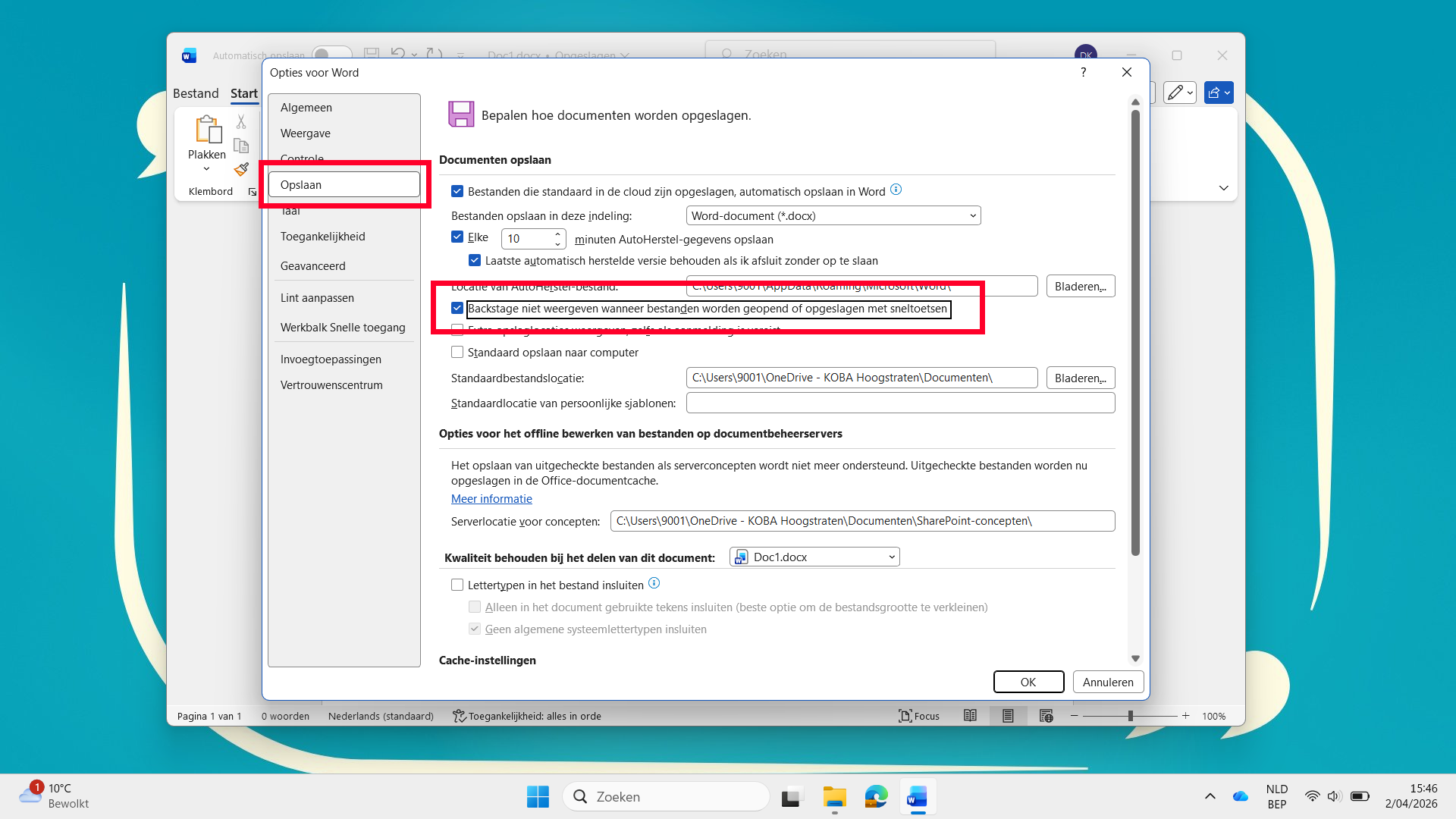
e. Klik rechts onderaan op OK om te bevestigen, of pas eerst ook nog de instelling hieronder toe.
2. Stel de standaardmap voor opslaan in op Google Drive
Doorloop stappen 1a tot 1d zodat het Optiesvenster openstaat op het scherm Opslaan.
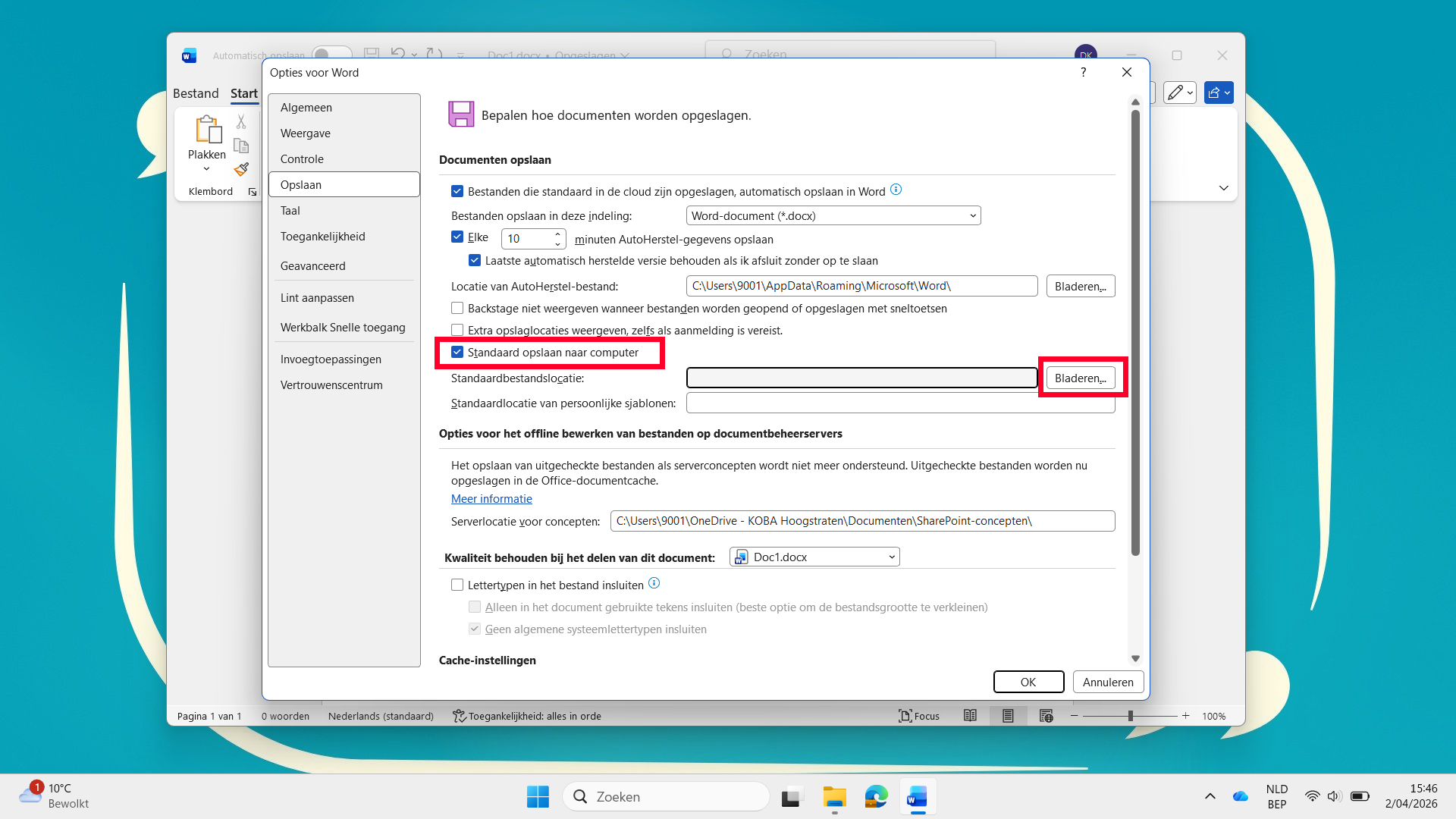
a. Vink de optie aan: Standaard opslaan naar computer.
b. Klik op Bladeren...
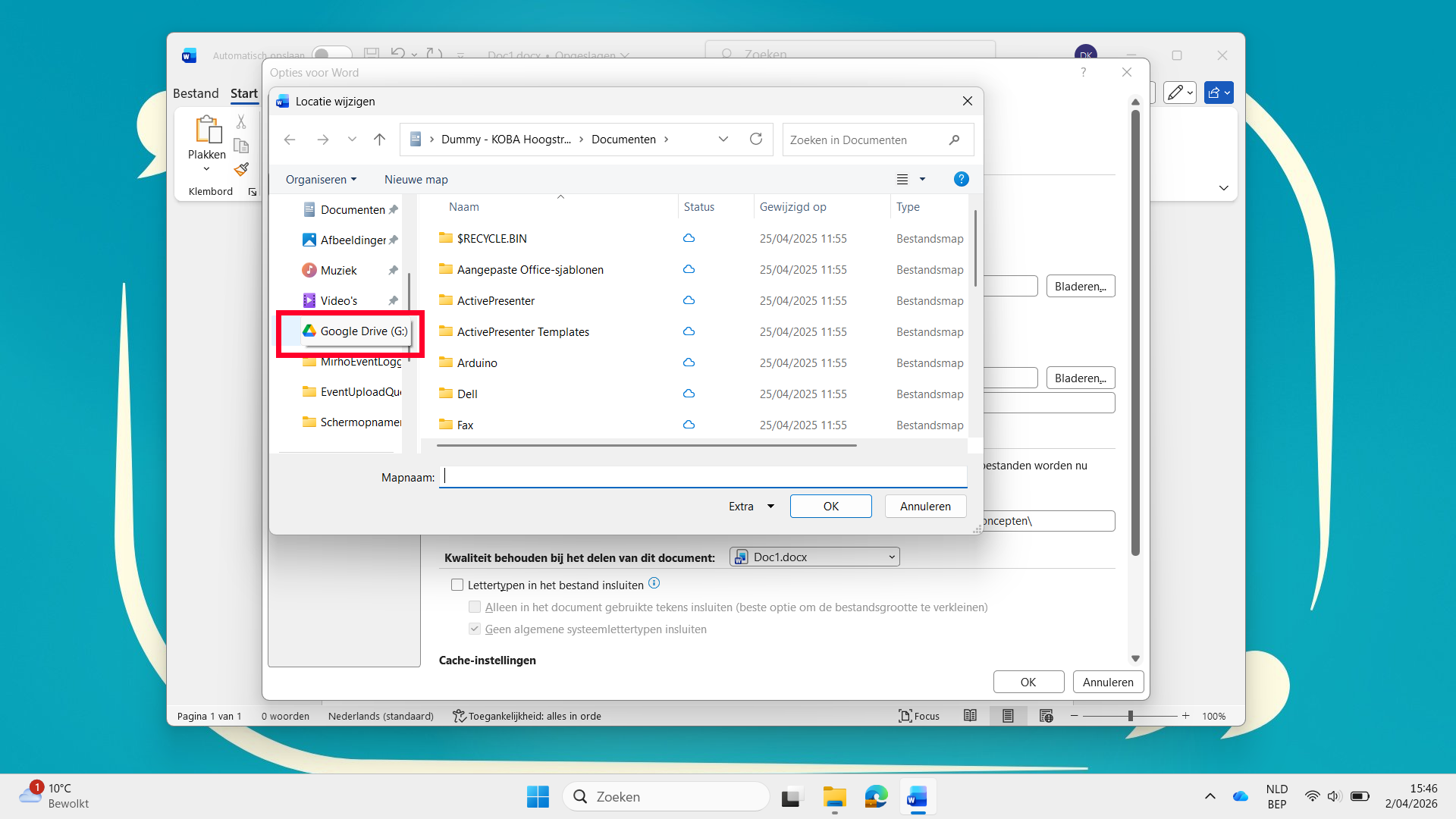
c. Klik in de zijbalk van het nieuwe dialoogvenster op Google Drive (G:).
Klik vervolgens op OK om het dialoogvenster te sluiten.
d. Sluit het venster Opties door rechts onderaan te klikken op OK.