
Handleiding: Google-agenda's migreren naar mirho.be
Stap 1: Alle agenda's exporteren uit spijker.be
Log in op Google Agenda met je oude Google Workspace-account (@spijker.be).
-
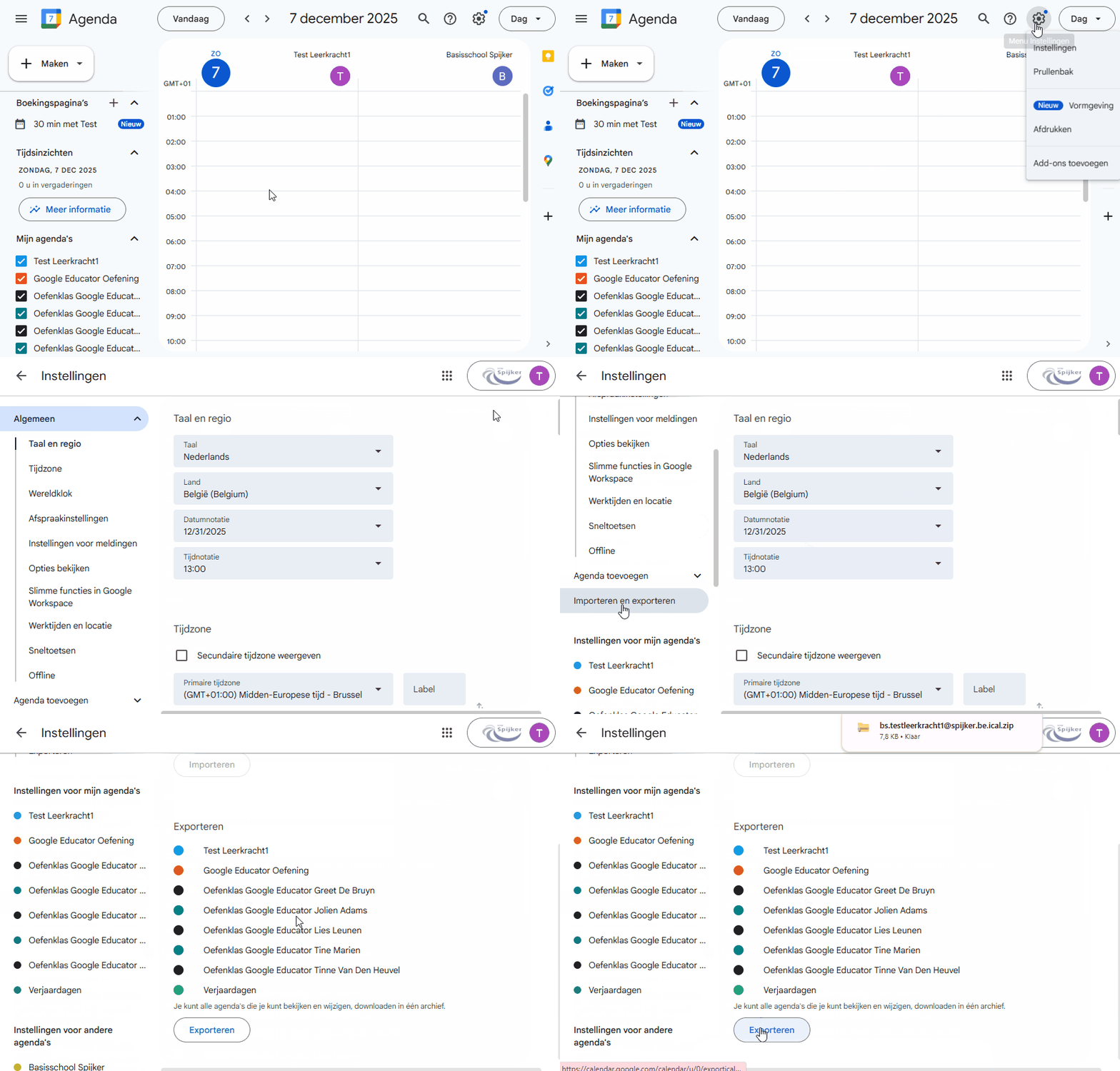
Ga naar Instellingen:
-
Klik rechtsboven op het tandwiel-pictogram (⚙️) en selecteer Instellingen.
-
-
Kies Exporteren:
-
Klik in het linkernavigatiemenu op Importeren en exporteren.
-
Onder het gedeelte Exporteren, klik je op de knop Exporteren.
-
-
Download en pak uit:
-
Er wordt een .zip-bestand gedownload naar je computer (meestal naar de map
Downloads). -
Pak dit .zip-bestand uit. Binnenin vind je meerdere
.ics-bestanden (iCalendar-bestanden), één voor elke agenda die je in je oude account had (bijv.naam.van.agenda.ics).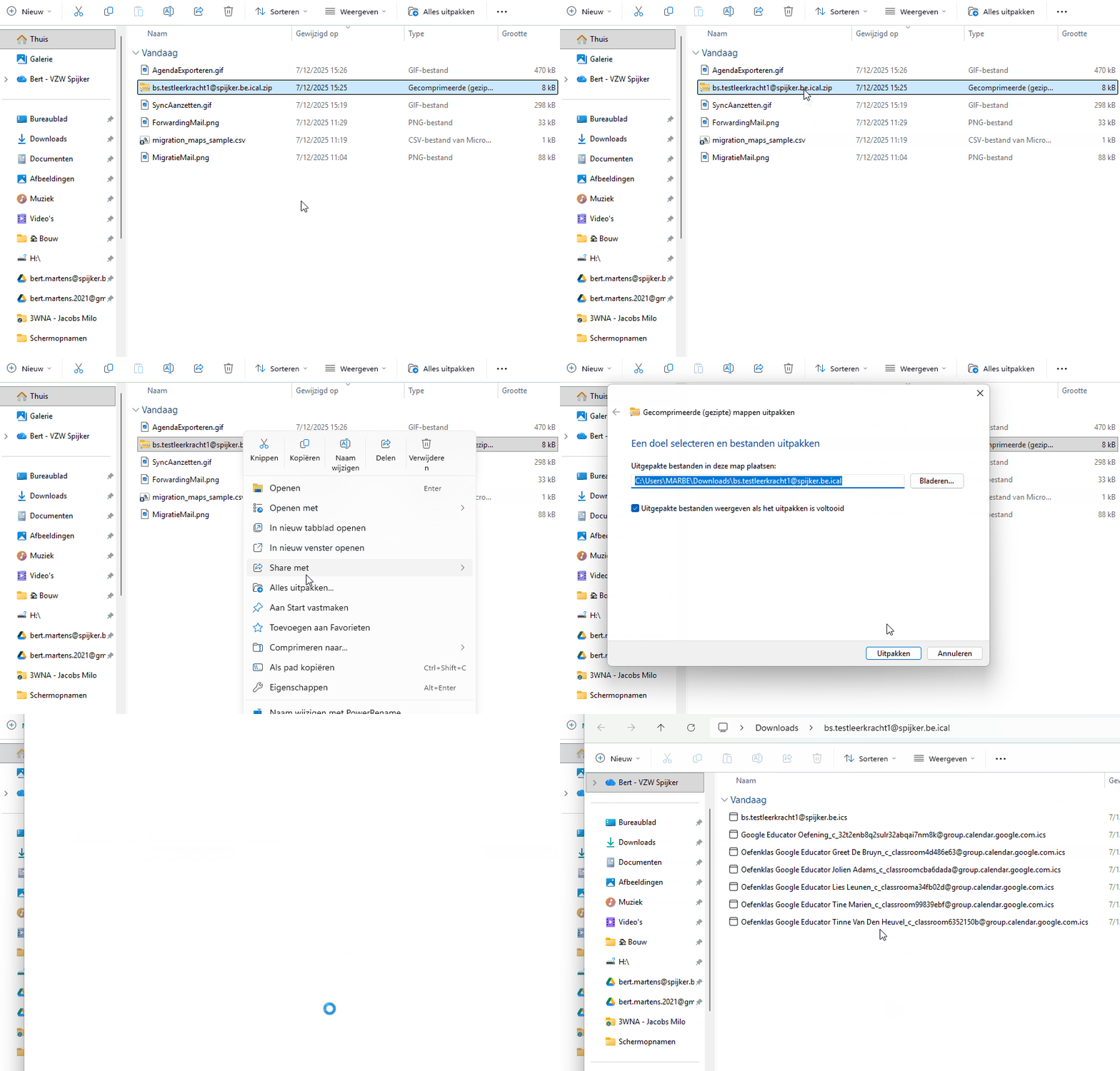
-
Stap 2: Wisselen van account
- Log uit bij uw oude spijker.be-account in Google Chrome.
- Log in met uw nieuwe mirho.be-account in Google Chrome.
Stap 3: Voorbereiding in mirho.be (optioneel)
Nieuwe agenda's aanmaken
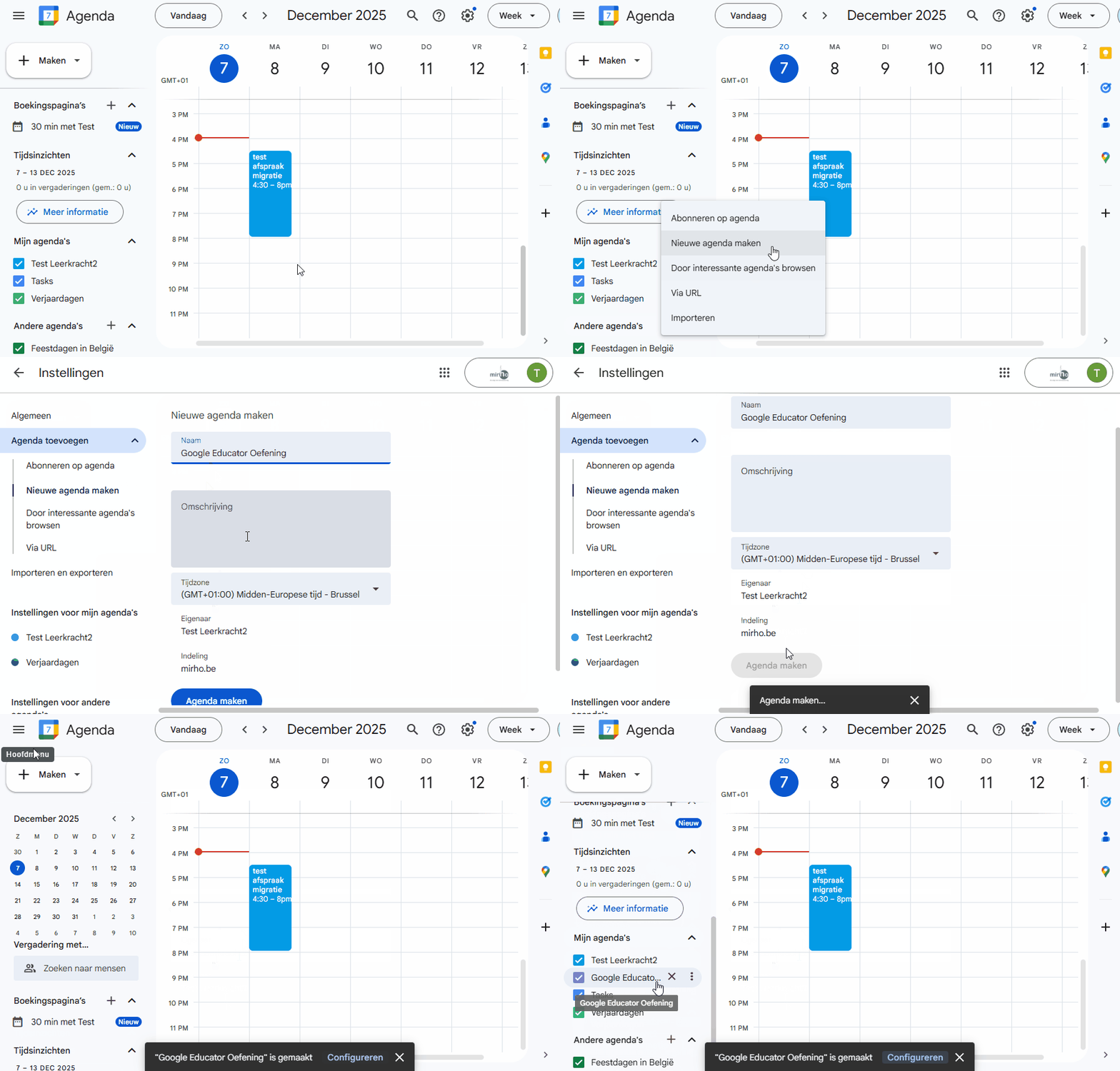
Log in op Google Agenda met je mirho.be-account (@mirho.be). Maak nu de (secundaire) agenda's aan die overeenkomen met de geëxporteerde bestanden, zodat je de afspraken later gescheiden kunt importeren.
Let op: Je hoeft je primaire agenda (de agenda met de naam van je e-mailadres @mirho.voornaam.achternaam@mirho.be
- Zoek in het linkermenu de sectie Andere agenda's.
- Klik op het plusteken (+).
- Selecteer Nieuwe agenda maken.
- Geef de agenda een zinvolle naam in functie van de afspraken die je erin wenst te importeren (bijvoorbeeld: Zorgoverleg).
- Klik op Agenda maken.
- Herhaal dit voor elke secundaire agenda die je wilt importeren.
Stap 4: Agenda's importeren in mirho.be
Je moet nu elk .ics-bestand afzonderlijk importeren.
-
Ga naar Importeren:
-
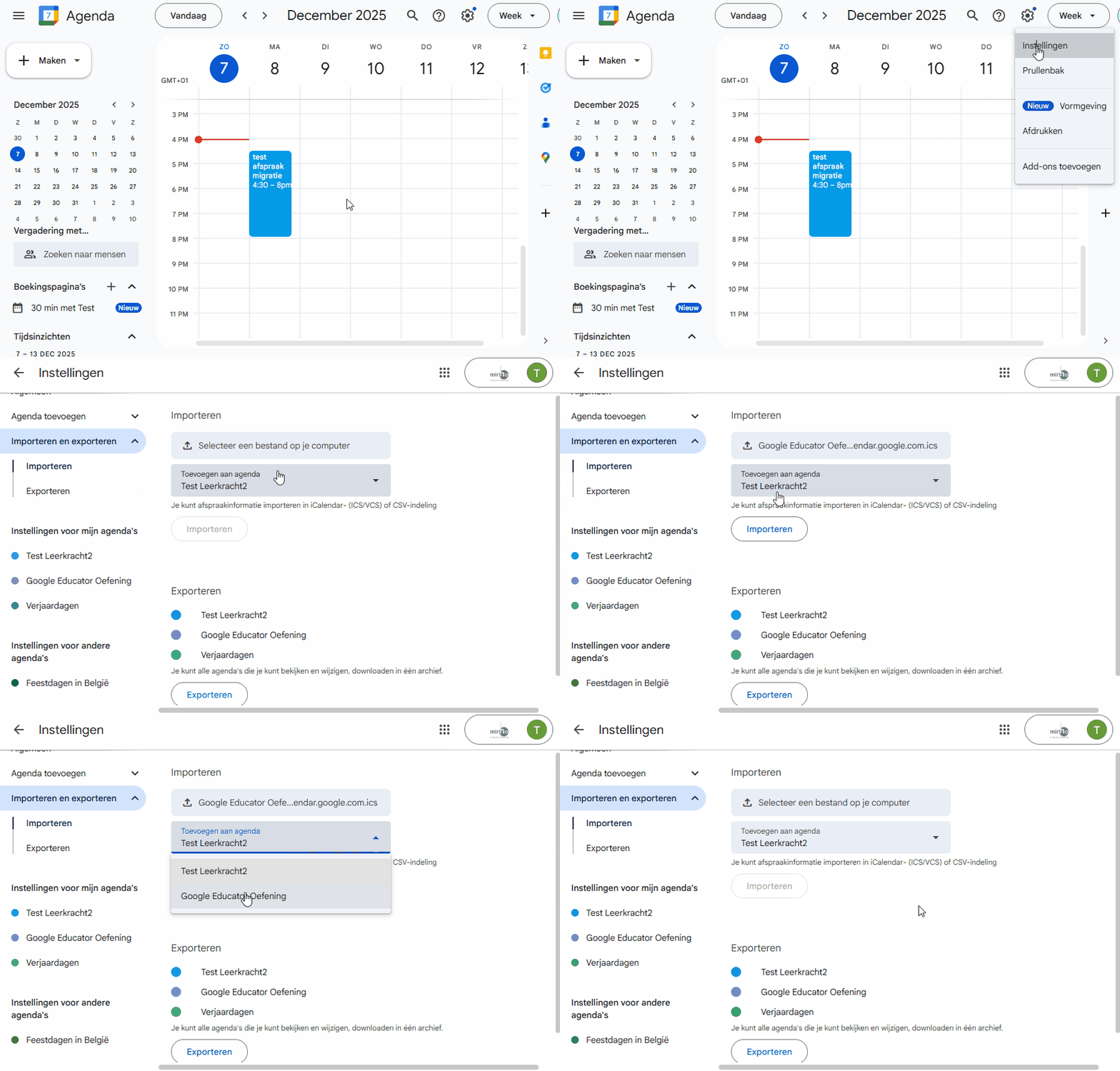
Klik rechtsboven op het tandwiel-pictogram (⚙️) en selecteer Instellingen.
-
Klik in het linkernavigatiemenu op Importeren en exporteren.
-
-
Selecteer het Bestand:
-
Klik onder het gedeelte Importeren op Selecteer een bestand op je computer.
-
Blader naar de map waar je de
.ics-bestanden hebt opgeslagen en selecteer het eerste.ics-bestand (bijvoorbeeld de agenda met je privé-afspraken).
-
-
Kies de Doelagenda:
-
Kies in de vervolgkeuzelijst Toevoegen aan agenda waar je de afspraken wilt plaatsen:
-
Kies je primaire agenda (
@mirho.be) als het de afspraken van je oude primaire agenda betreft. -
Kies een andere agenda die je eventueel in je nieuwe account hebt aangemaakt om de afspraken van een specifieke agenda te bewaren.
-
-
-
Importeer:
-
Klik op de knop Importeren.
-
-
Herhaal:
-
Herhaal stap 2 t/m 4 voor elk resterend .ics-bestand dat je wilt overzetten. Zorg ervoor dat je telkens de juiste doelagenda selecteert.
-
Belangrijke Aandachtspunten
-
Verlies van Oorspronkelijk Eigendom: Omdat je de afspraken via een
.ics-bestand importeert, beschouwt Google de afspraken niet als een 'verplaatsing', maar als een kopie van de gegevens. Je nieuwemirho.be-account wordt de nieuwe eigenaar en organisator van elke afspraak. -
Impact op Genodigden: Dit is de grootste verandering.
-
Voor alle afspraken die je oorspronkelijk had gemaakt en waarvoor je anderen had uitgenodigd, wordt de koppeling met die genodigden verbroken.
-
De afspraak wordt in de nieuwe agenda weergegeven alsof je deze zojuist hebt gemaakt. Genodigden die de afspraak in hun agenda hebben staan, zullen de afspraak in jouw
spijker.be-agenda zien, en de nieuwe geïmporteerde afspraak in jemirho.be-agenda zijn twee aparte afspraken. -
Je zult voor toekomstige afspraken de genodigden opnieuw moeten uitnodigen vanuit je
mirho.be-account als je wilt dat de link met hun agenda's blijft bestaan.
-