
Handleiding: Google-agenda's migreren naar mirho.be
Stap 1: Alle agenda's exporteren uit spijker.be
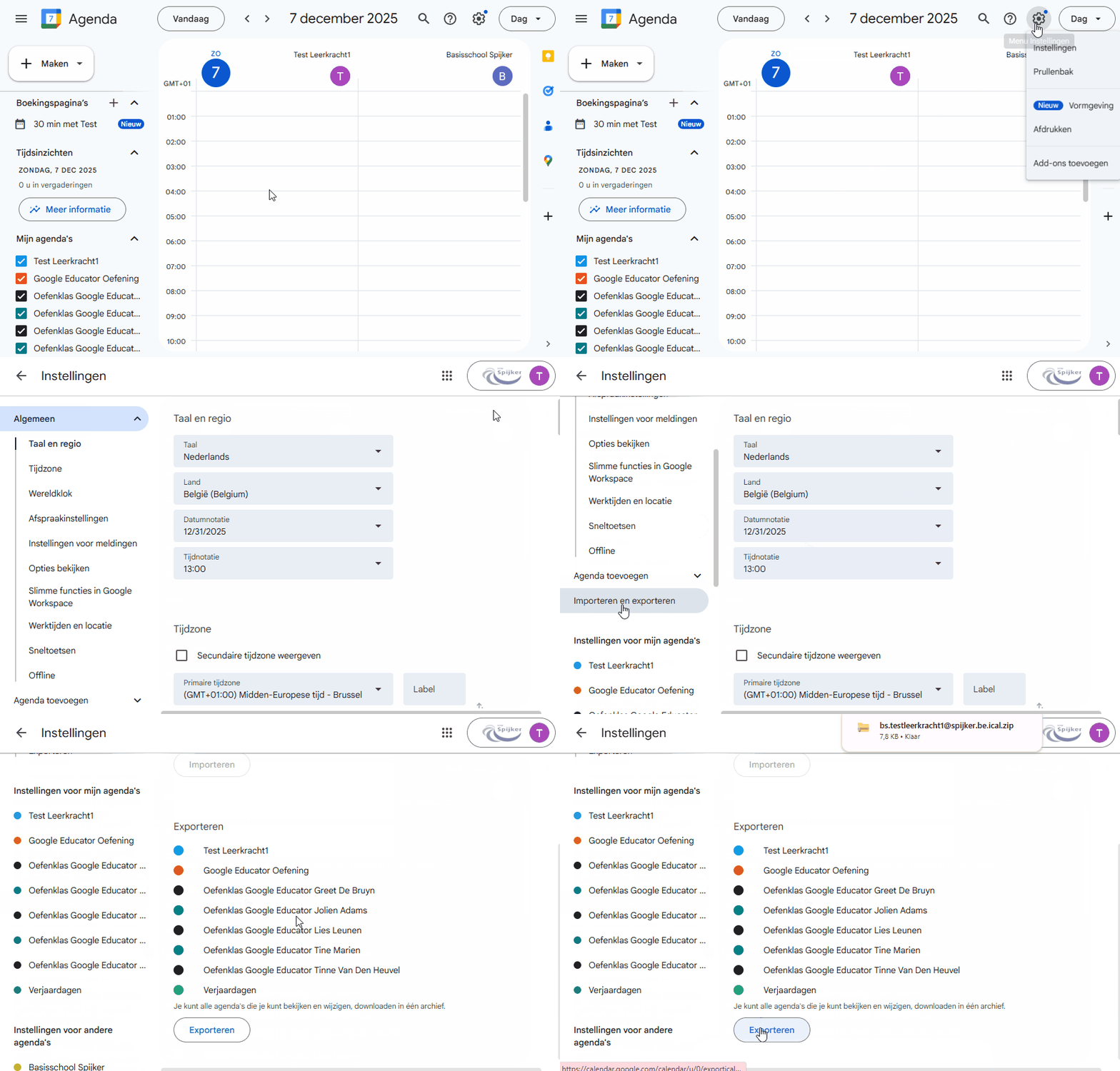
Log in op Google Agenda met je oude Google Workspace-account (@spijker.be).
-
Ga naar Instellingen:
-
Klik rechtsboven op het tandwiel-pictogram (⚙️) en selecteer Instellingen.
-
-
Kies Exporteren:
-
Klik in het linkernavigatiemenu op Importeren en exporteren.
-
Onder het gedeelte Exporteren, klik je op de knop Exporteren.
-
-
Download en
Pakpak uit:-
Er wordt een .zip-bestand gedownload naar je computer (meestal naar de map
Downloads). -
Pak dit .zip-bestand uit. Binnenin vind je meerdere
.ics-bestanden (iCalendar-bestanden), één voor elke agenda die je in je oude account had (bijv.naam.van.agenda.ics).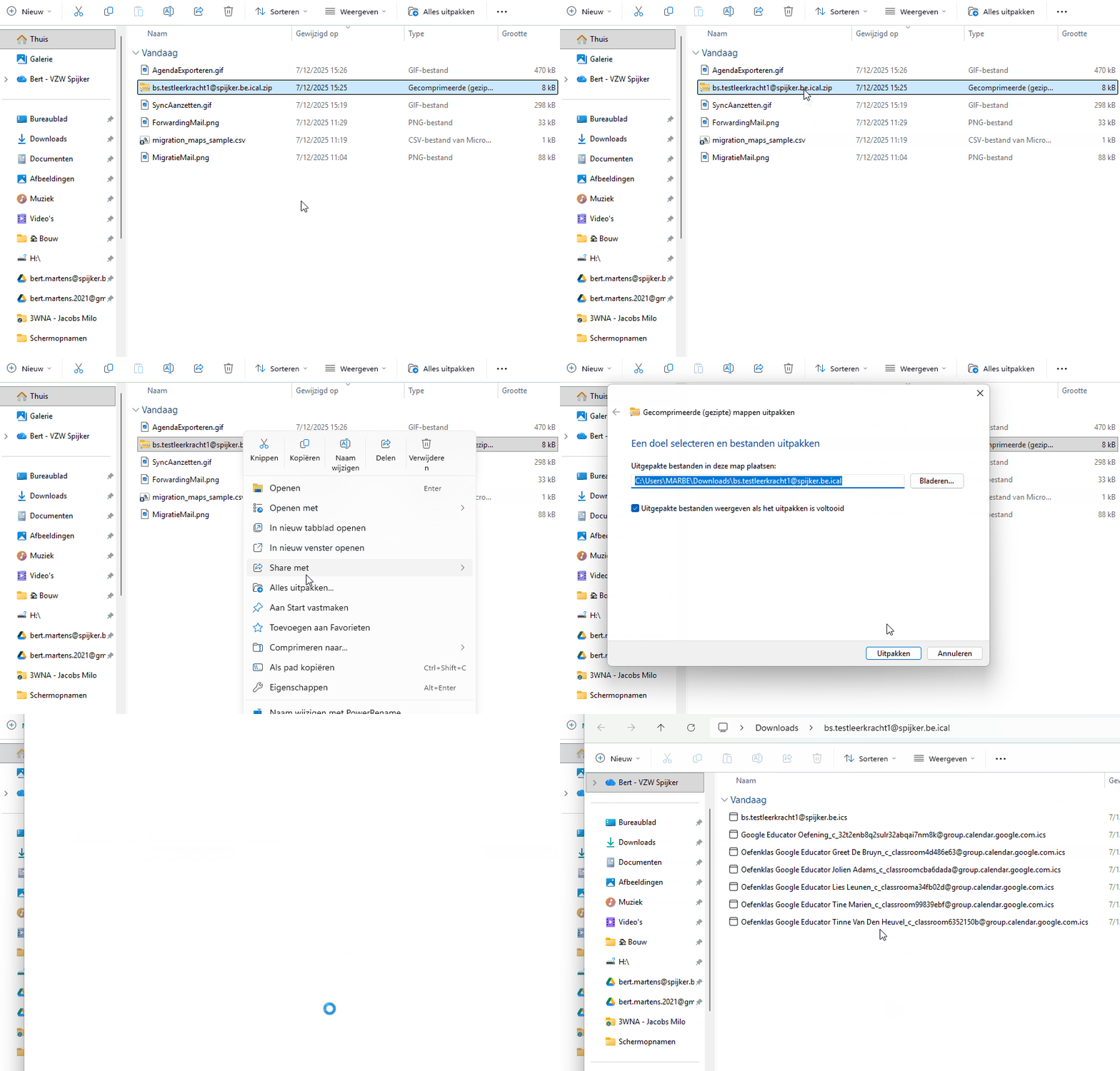
-
Stap 2: Wisselen van account
- Log uit bij uw oude spijker.be-account in Google Chrome.
- Log in met uw nieuwe mirho.be-account in Google Chrome.
Stap 3: Voorbereiding in mirho.be (optioneel)
Nieuwe agenda's aanmaken)aanmaken
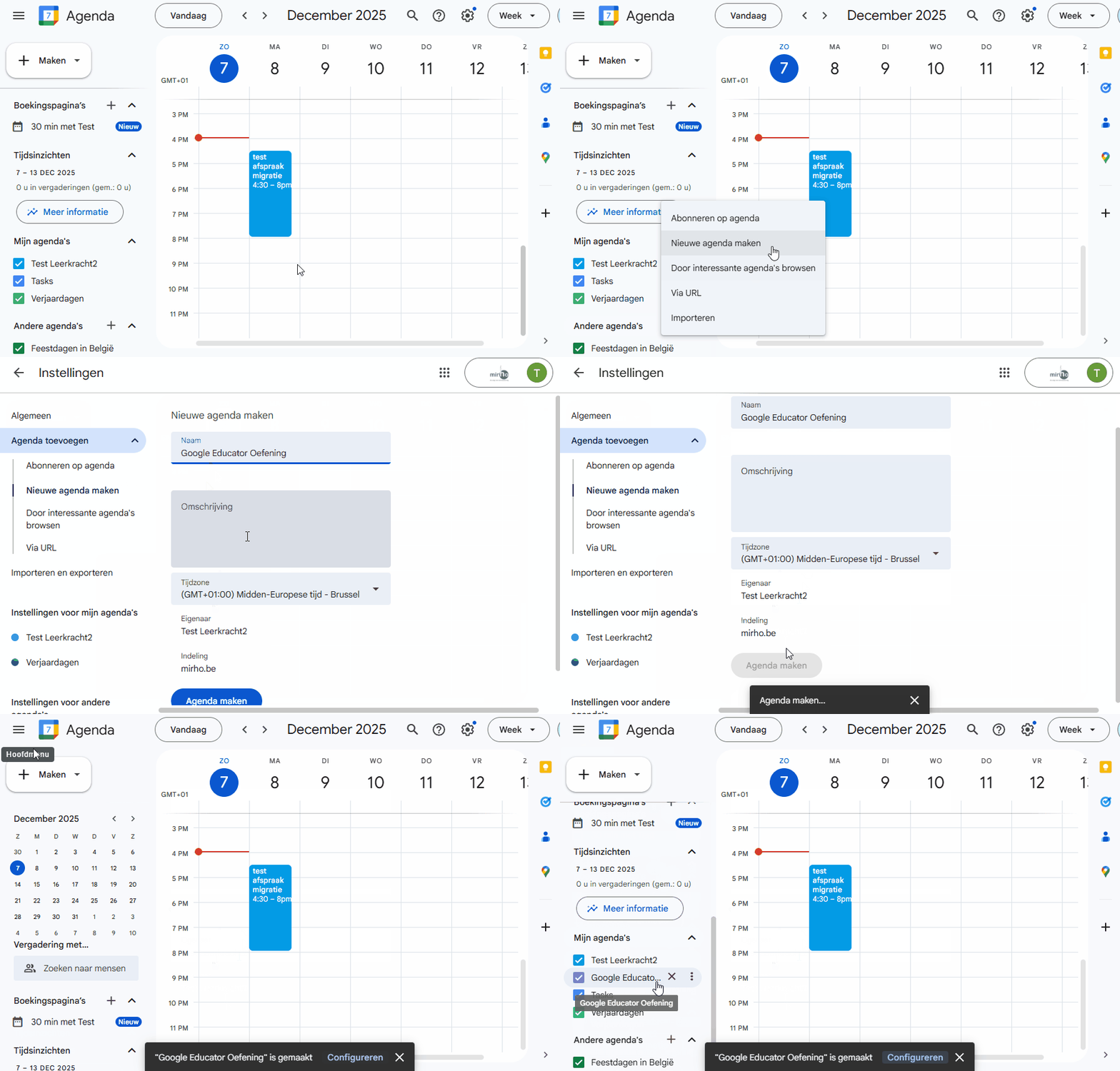
Log in op Google Agenda met je mirho.be-account (@mirho.be). Maak nu de (secundaire) agenda's aan die overeenkomen met de geëxporteerde bestanden, zodat je de afspraken later gescheiden kunt importeren.
Let op: Je hoeft je primaire agenda (de agenda met de naam van je e-mailadres @mirho.be) niet aan te maken, deze bestaat al.
- Zoek in het linkermenu de sectie Andere agenda's.
- Klik op het plusteken (+).
- Selecteer Nieuwe agenda maken.
- Geef de agenda
dezelfdeeen zinvolle naamalsin functie van degeëxporteerdeafsprakenagendadie je erin wenst te importeren (bijvoorbeeld:Vakantieplanning)Zorgoverleg). - Klik op Agenda maken.
- Herhaal dit voor elke secundaire agenda die je wilt importeren.
Stap 4: Agenda's importeren in mirho.be
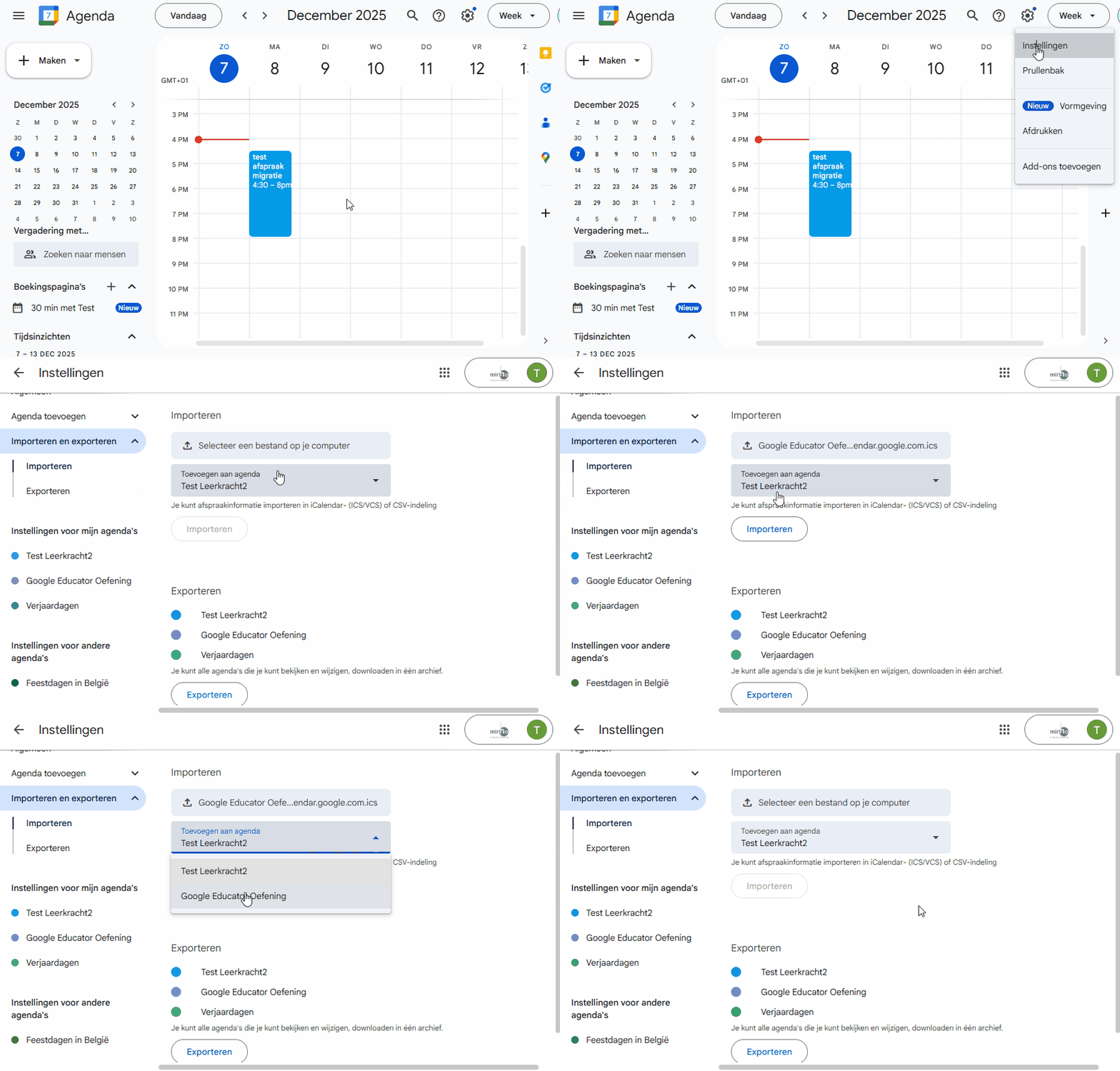
Je moet nu elk .ics-bestand afzonderlijk importeren.
-
Ga naar Importeren:
-
Klik rechtsboven op het tandwiel-pictogram (⚙️) en selecteer Instellingen.
-
Klik in het linkernavigatiemenu op Importeren en exporteren.
-
-
Selecteer het Bestand:
-
Klik onder het gedeelte Importeren op Selecteer een bestand op je computer.
-
Blader naar de map waar je de
.ics-bestanden hebt opgeslagen en selecteer het eerste.ics-bestand (bijvoorbeeld de agenda met je privé-afspraken).
-
-
Kies de Doelagenda:
-
Kies in de vervolgkeuzelijst Toevoegen aan agenda waar je de afspraken wilt plaatsen:
-
Kies je primaire agenda (
@mirho.be) als het de afspraken van je oude primaire agenda betreft. -
Kies een andere agenda die je eventueel in je nieuwe account hebt aangemaakt, of maak een nieuwe secundaire agenda aan om de afspraken van een specifieke agenda te bewaren.
-
-
-
Importeer:
-
Klik op de knop Importeren.
-
-
Herhaal:
-
Herhaal stap 2 t/m 4 voor elk resterend .ics-bestand dat je wilt overzetten. Zorg ervoor dat je telkens de juiste doelagenda selecteert.
-
Belangrijke Aandachtspunten
-
Primaire Agenda: De afspraken van je oude primaire agenda worden geïmporteerd als nieuwe afspraken in de primaire agenda van je nieuwe account.
-
Terugkerende Afspraken: Deze worden correct overgezet.
-
Gasten en Meldingen: De koppeling met oorspronkelijke genodigden en de Google Meet-links kunnen verbroken zijn. Geïmporteerde afspraken worden gezien als afspraken die jij hebt gemaakt (nu in je nieuwe account). Je moet mogelijk genodigden opnieuw uitnodigen voor toekomstige afspraken als je wilt dat de link met hun agenda's intact blijft.
-
Gegevensbehoud: De import-export methode is de beste manier om je gegevens te behouden wanneer je oude Google Workspace-account uiteindelijk wordt gedeactiveerd.