Handleiding: Bookmarks exporteren en importeren
Deel 1: Exporteren vanuit het Oudeoude Google-account
-
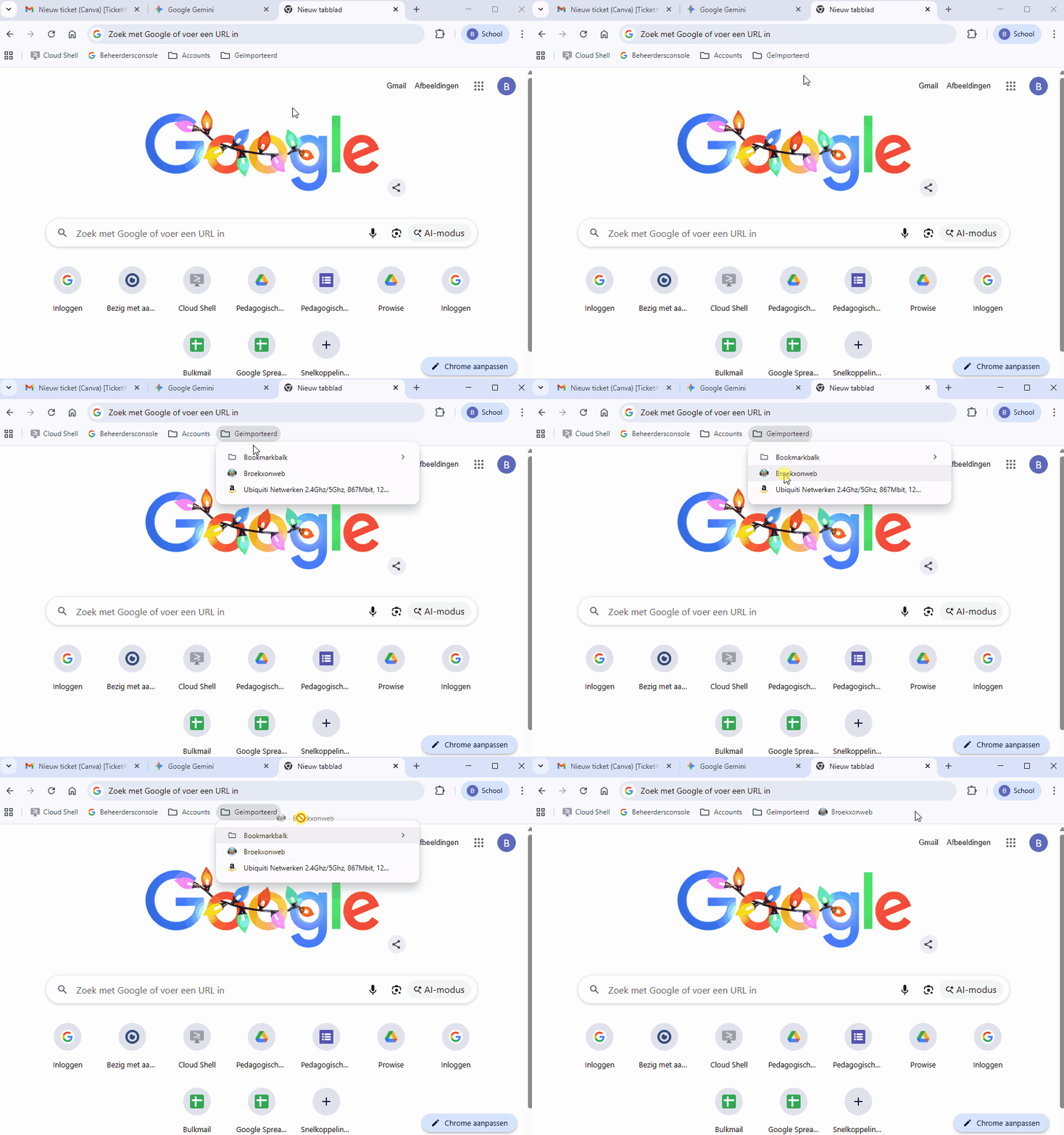
Open Google Chrome op uw computer.
-
Zorg ervoor dat u bent ingelogd met het Google-account waar de bookmarks zich momenteel bevinden (het oude account).
-
Klik op de drie verticale puntjes (Menu) rechtsboven in Chrome.
-
Ga naar Bookmarks en lijsten en kies vervolgens voor Bookmarkmanager (of typ
chrome://bookmarksin de adresbalk). -
Klik in de Bladwijzerbeheer op de drie verticale puntjes (Meer) rechtsboven (naast de zoekbalk).
-
Kies voor Bookmarks exporteren.
-
Sla het HTML-bestand op een gemakkelijk terug te vinden locatie op uw computer op (bijvoorbeeld op het Bureaublad of in de map Downloads).
Deel 2: Importeren in het Nieuwenieuwe Google-account
-
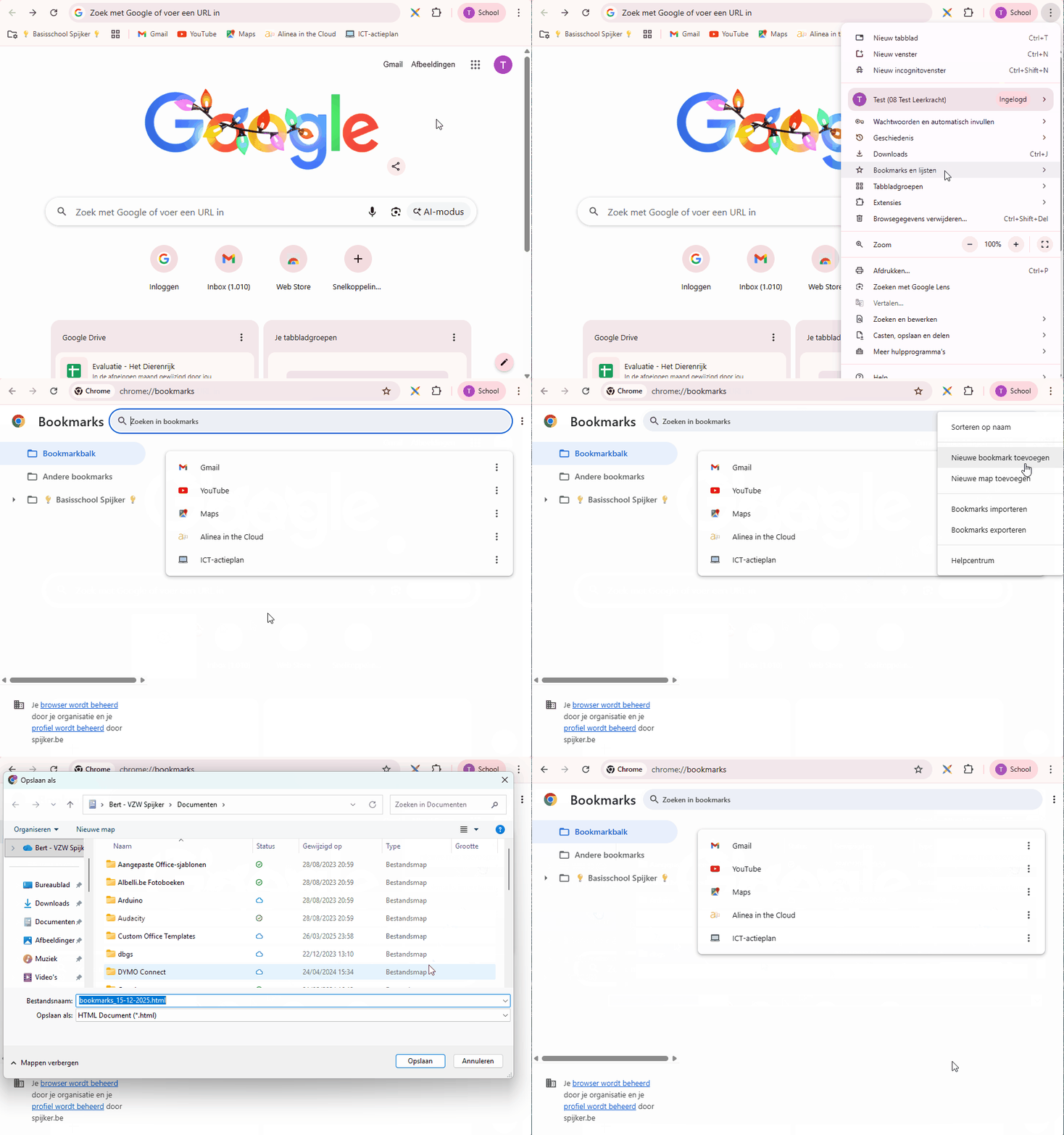
Meld u in Google Chrome af bij het oude Google-account en meld u aan met het nieuwe Google-account waarnaar u de bookmarks wilt verplaatsen.
-
Klik op de drie verticale puntjes (Menu) rechtsboven in Chrome.
-
Ga naar Bookmarks en lijsten en kies opnieuw voor Bookmarkmanager .
-
Klik in de Bladwijzerbeheer op de drie verticale puntjes (Meer) rechtsboven.
-
Kies voor Bladwijzers importeren.
-
Zoek en selecteer het eerder opgeslagen HTML-bestand van uw bookmarks en klik op Openen.
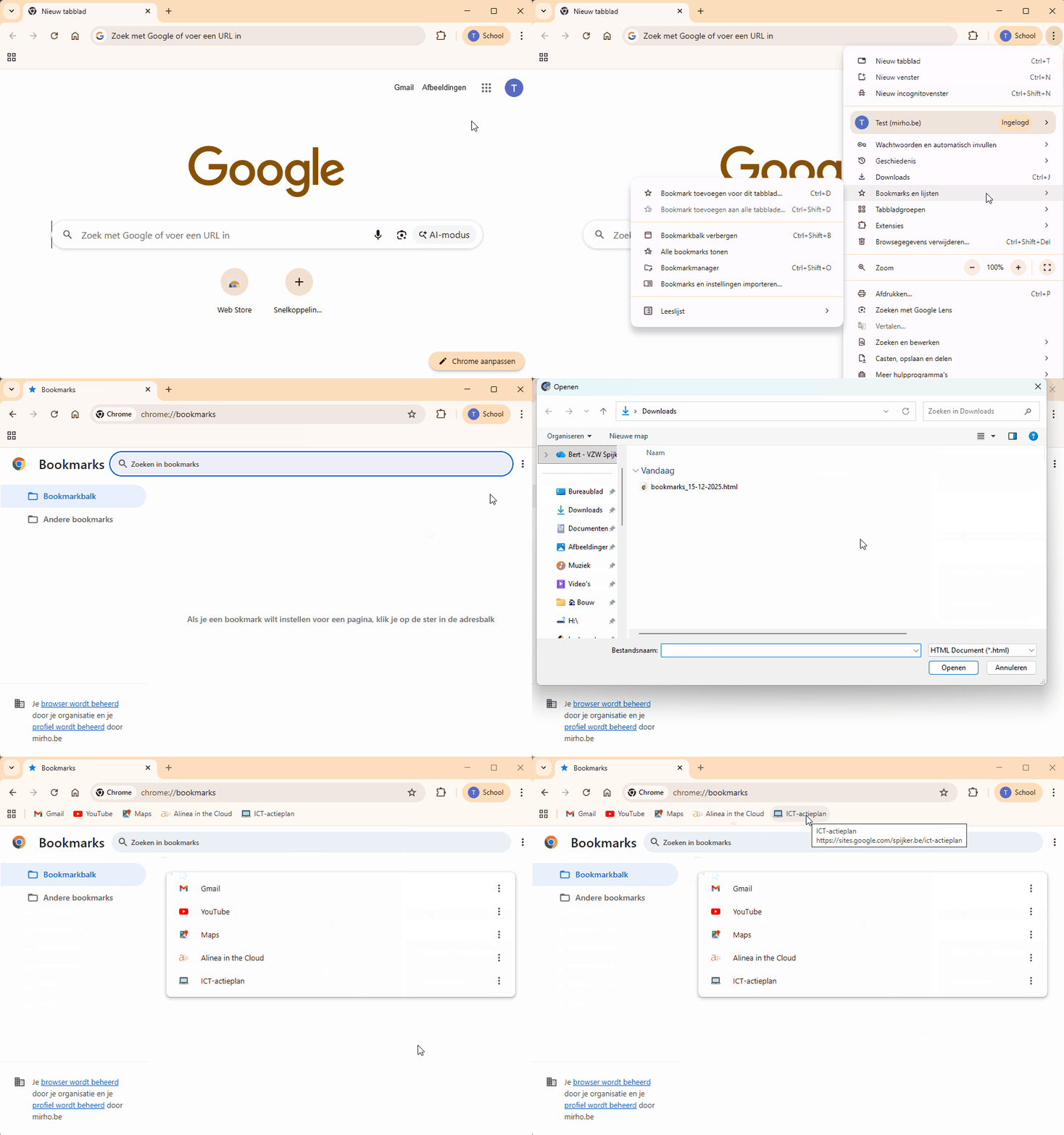
Resultaat: Uw bookmarks verschijnen nu in het nieuwe Google-account, meestal in een nieuwe map met de naam 'Geïmporteerd'.
Verplaatsen na importeren
Nadat u het HTML-bestand heeft geïmporteerd, zijn er twee snelle manieren om de mappenstructuur te herstellen.
1. Verplaatsen via Bladwijzerbeheer (Aanbevolen)aanbevolen)
Dit geeft u het beste overzicht en de meeste controle over de mapstructuur.
-
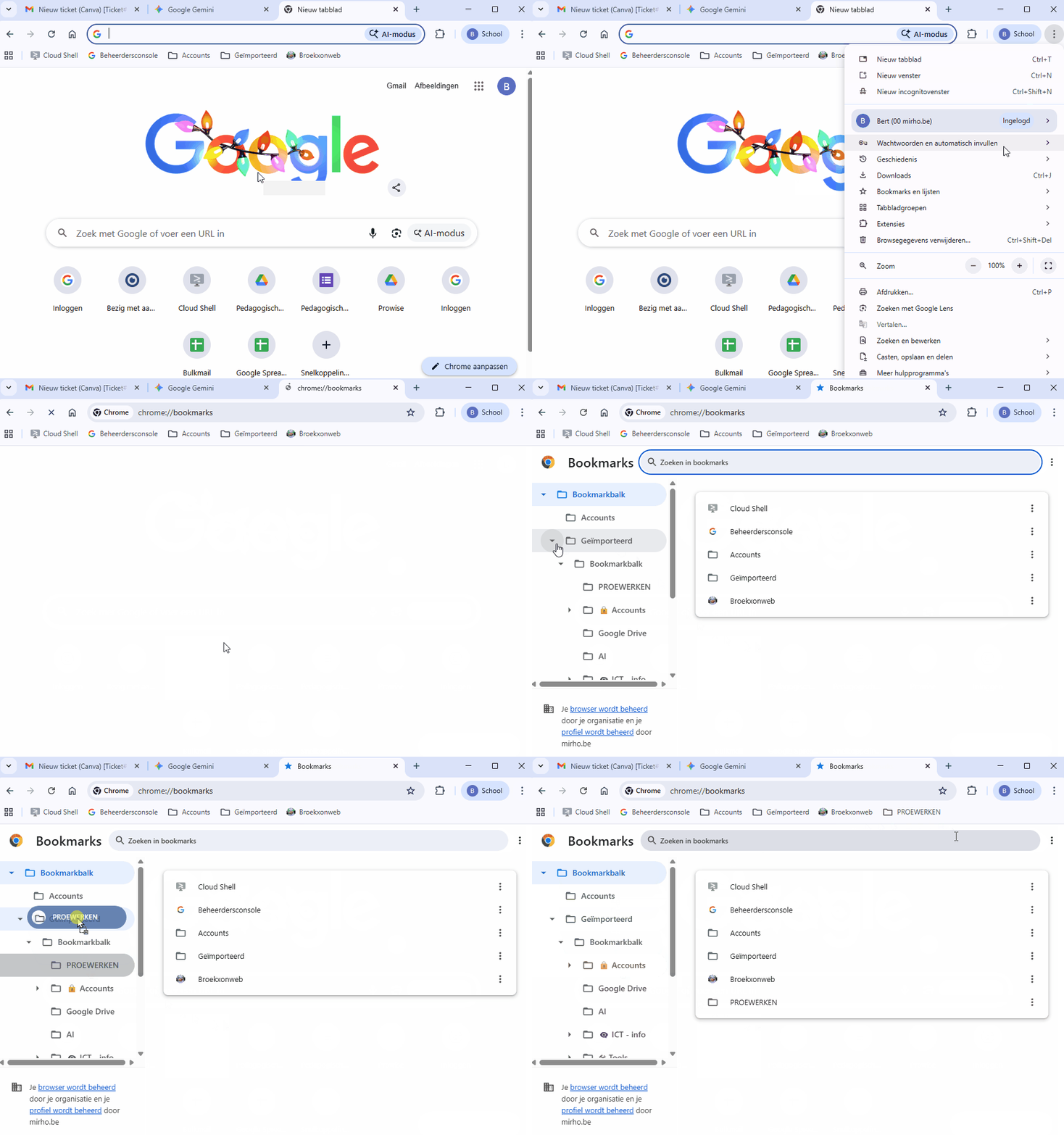
Open Bookmarkmanager (via Menu - Bookmark en lijsten - Bookmarkmanager, of door
chrome://bookmarksin de adresbalk te typen). -
U ziet links de structuur van uw bladwijzers. De zojuist geïmporteerde map (bijv. 'Geïmporteerd') staat erbij.
-
Sleep de inhoud:
-
Klik op de map die Chrome heeft aangemaakt (bijv. 'Geïmporteerd').
-
Selecteer alle mappen en bladwijzers binnen deze map (gebruik
Ctrl + Aop Windows ofCmd + Aop Mac). -
Sleep de geselecteerde items naar de gewenste locatie in de structuur aan de linkerkant (bijvoorbeeld naar de 'Bladwijzerbalk' of 'Andere bladwijzers').
-
-
Zodra de inhoud is verplaatst, kunt u de nu lege map 'Geïmporteerd' met de rechtermuisknop aanklikken en Verwijderen.
2. Verplaatsen via de Bookmarkbalk
Als de meeste bladwijzers in de 'Bookmarkbalk' thuishoren, is dit sneller:
-
Zorg dat uw Bookmarkbalk zichtbaar is (Menu - Bladwijzers en lijsten - Bladwijzerbalk weergeven).
-
De map 'Geïmporteerd' zal waarschijnlijk aan het einde van de Bladwijzerbalk staan (of onder
Andere bladwijzers). -
Klik op deze map om de inhoud te zien.
-
Sleep elke map of bladwijzer direct vanuit het geopende menu naar de Bladwijzerbalk op de gewenste plek.