
Handleiding: Canva-ontwerpen overzetten naar @mirho.be
Je huidige Canva-account is gekoppeld aan het spijker.be-domein. Door de overstap naar het Mirho-domein krijg je een nieuw Canva-account dat daaraan verbonden is. Bestaande ontwerpen worden niet automatisch overgezet, omdat Canva geen automatische accountmigratie ondersteunt; een overdracht ‘achter de schermen’ is daarom helaas niet mogelijk.
Zodra je je aanmeldt bij Canva met je @mirho.be-adres, wordt er automatisch een nieuw Canva Education-account aangemaakt. Een Canva Education-account is een gratis premiumversie van Canva, speciaal ontworpen voor het onderwijs. Het biedt toegang tot alle betaalde functies van Canva Pro, plus extra hulpmiddelen die gericht zijn op het klaslokaal.
Je kunt je ontwerpen handmatig overzetten via de methode Delen en Kopiëren.
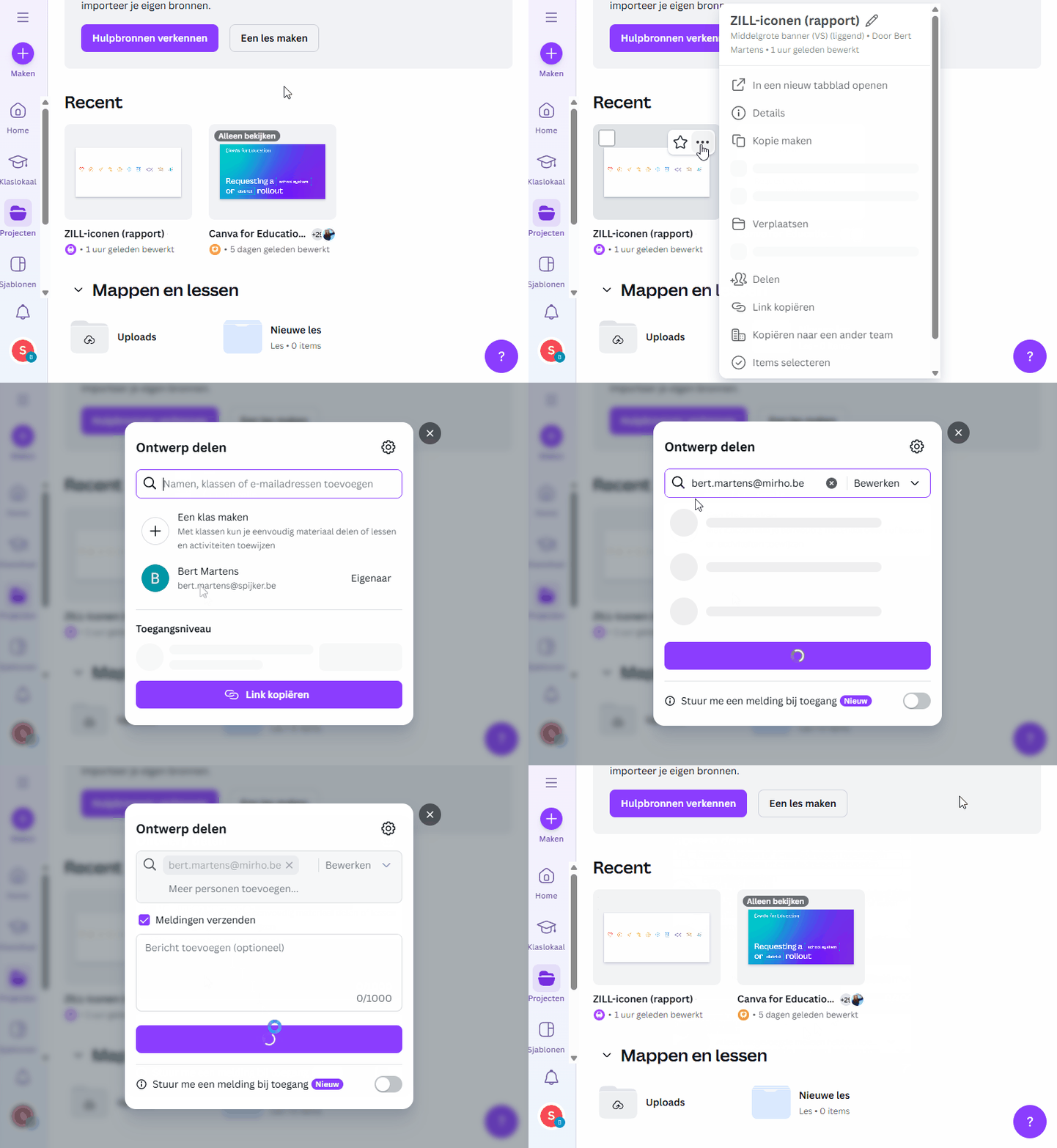
Stap 1 — Ontwerpen delen vanuit het @spijker.be-account
- Log in op je @spijker.be Canva-account.
- Ga links in het menu naar
Projects.Projecten. - Zoek het ontwerp dat je wilt overzetten.
- Beweeg met de muis over het ontwerp en klik via de 3 puntjes op
Share.Delen. - Vul je @mirho.be-e-mailadres in.
- Zet de rechten op
Can edit.Bewerken. - Klik op
ShareDelen om het ontwerp te delen met je nieuwe account.
Stap 2 — Ontwerpen kopiëren naar het @mirho.be-account
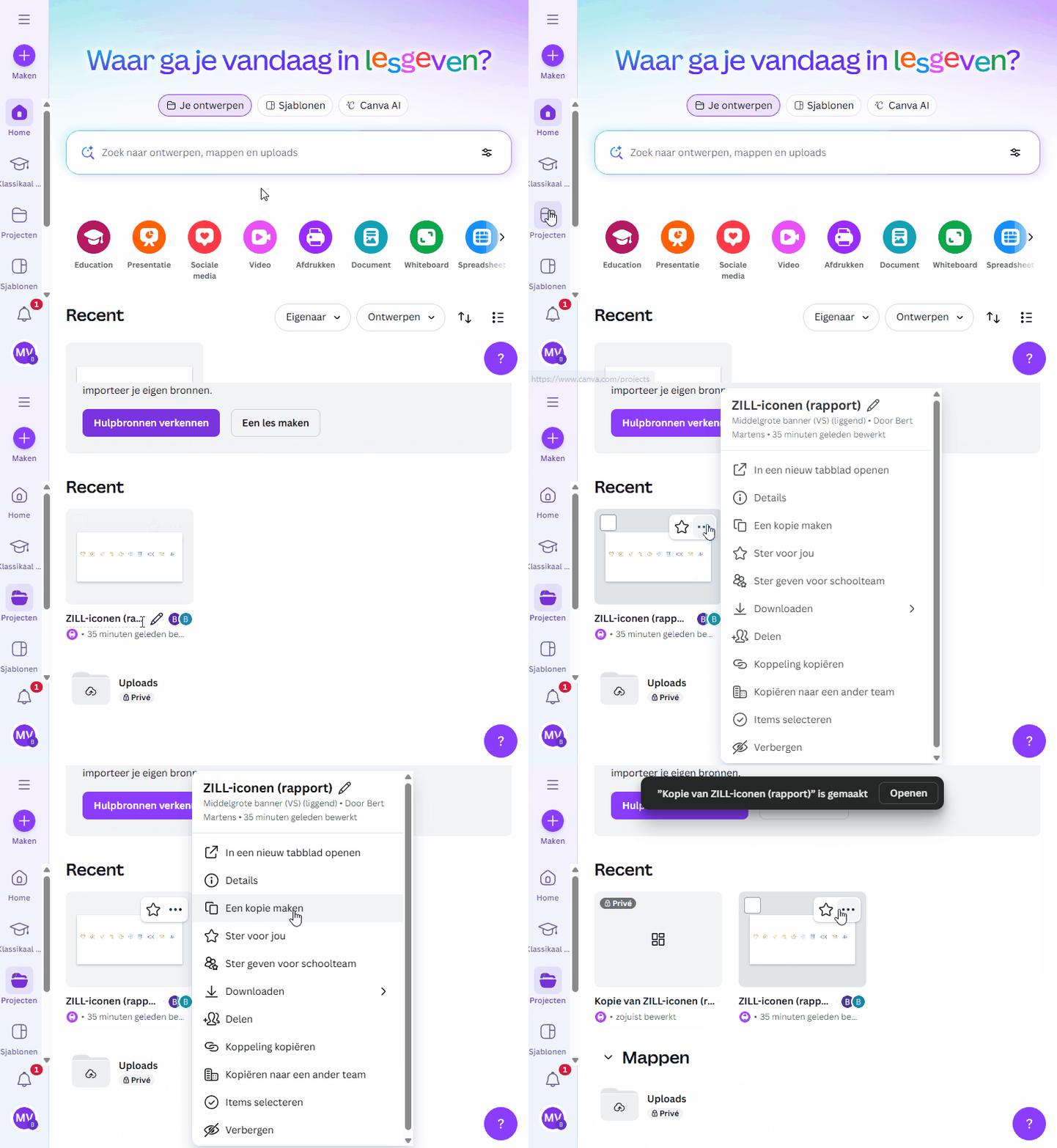
- Log in op je @mirho.be Canva-account.
- Open het gedeelde ontwerp:
-
Via de link in de e-mail die naar je @mirho.be-account is gestuurd, of
-
Via
ProjectsProjecten in Canva. Staat het ontwerp nog niet inProjects?Projecten? Klik dan eerst in je Canva-meldingen op het gedeelde ontwerp; daarna verschijnt het automatisch in jeProjects-Projecten-map.
-
- Klik bovenaan het bestand op
File.de 3 puntjes. - Kies
MakeEenakopiecopymaken om een eigen kopie te maken. - De kopie wordt nu blijvend opgeslagen in je @mirho.be-account.
Stap 3 — Gedeeld bestand loskoppelen (optioneel maar aanbevolen)
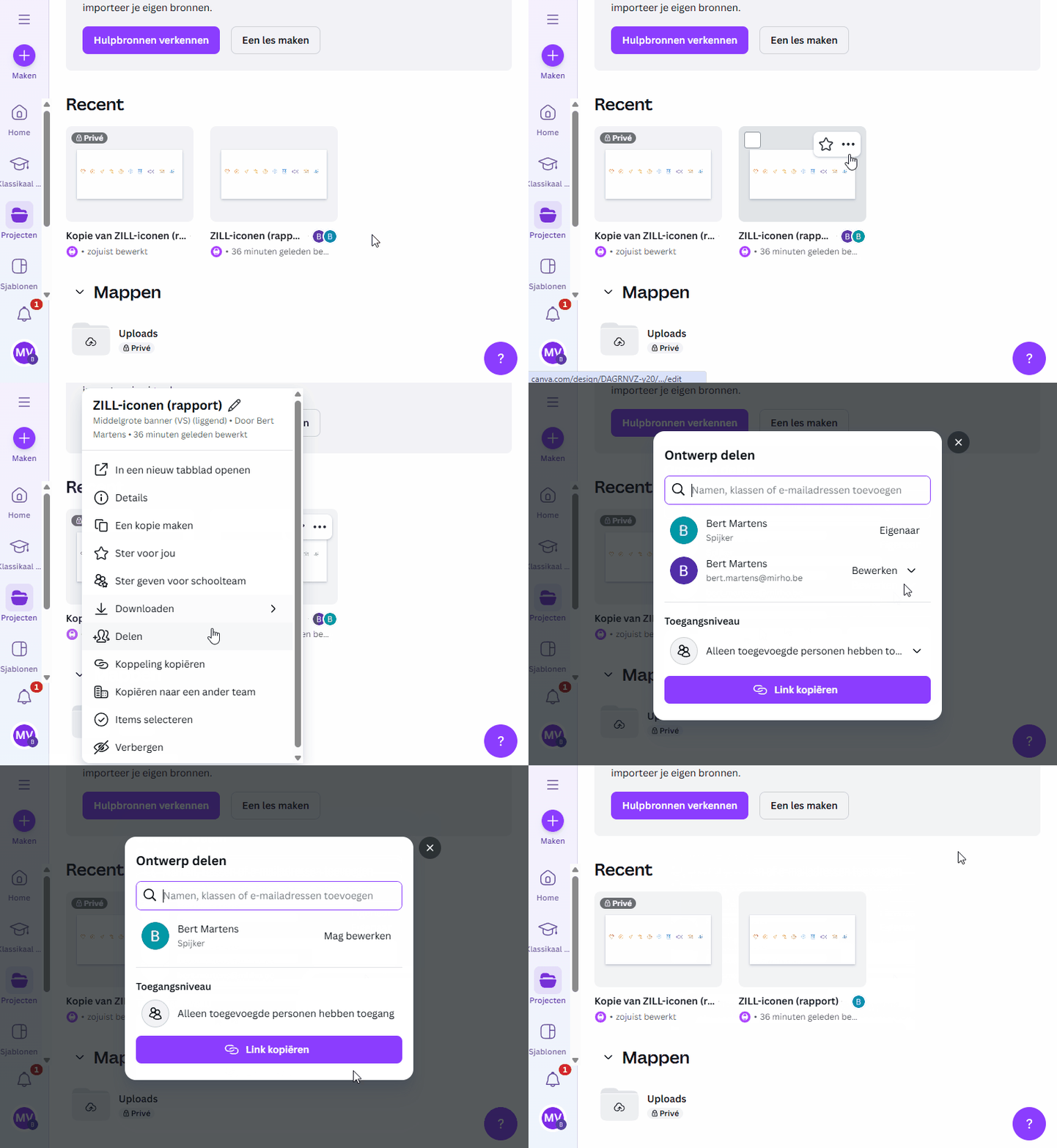
Controleer of je kopie in je @mirho.be-account volledig klopt en alles aanwezig is.
Koppel daarna het gedeelde bestand van het oude @spijker.be-account los om te voorkomen dat je per ongeluk in het verkeerde bestand werkt.
Zo houd je je nieuwe account overzichtelijk en voorkom je toekomstige problemen, zeker als het oude account verdwijnt.
Stap 4 — Herhaal voor andere ontwerpen
Voer bovenstaande stappen uit voor elk ontwerp of elke template die je wilt bewaren of meenemen naar je nieuwe account.