
Aanmelden als gast Mirho Microsoftomgeving
In dit artikel leer je hoe je aanmeldt met je gastaccount in de Microsoftomgeving van Mirho
Je hebt een e-mailbericht ontvangen met daarin een koppeling naar een bron (zoals SharePoint) in de Mirho Microsoftomgeving. Je krijgt dan de vraag om aan te melden.
Tip: Maak in je webbrowser een nieuw profiel aan. Zo kan je gastaccount aangemeld blijven en moet je niet steeds wisselen tussen je verschillende Microsoftaccounts.
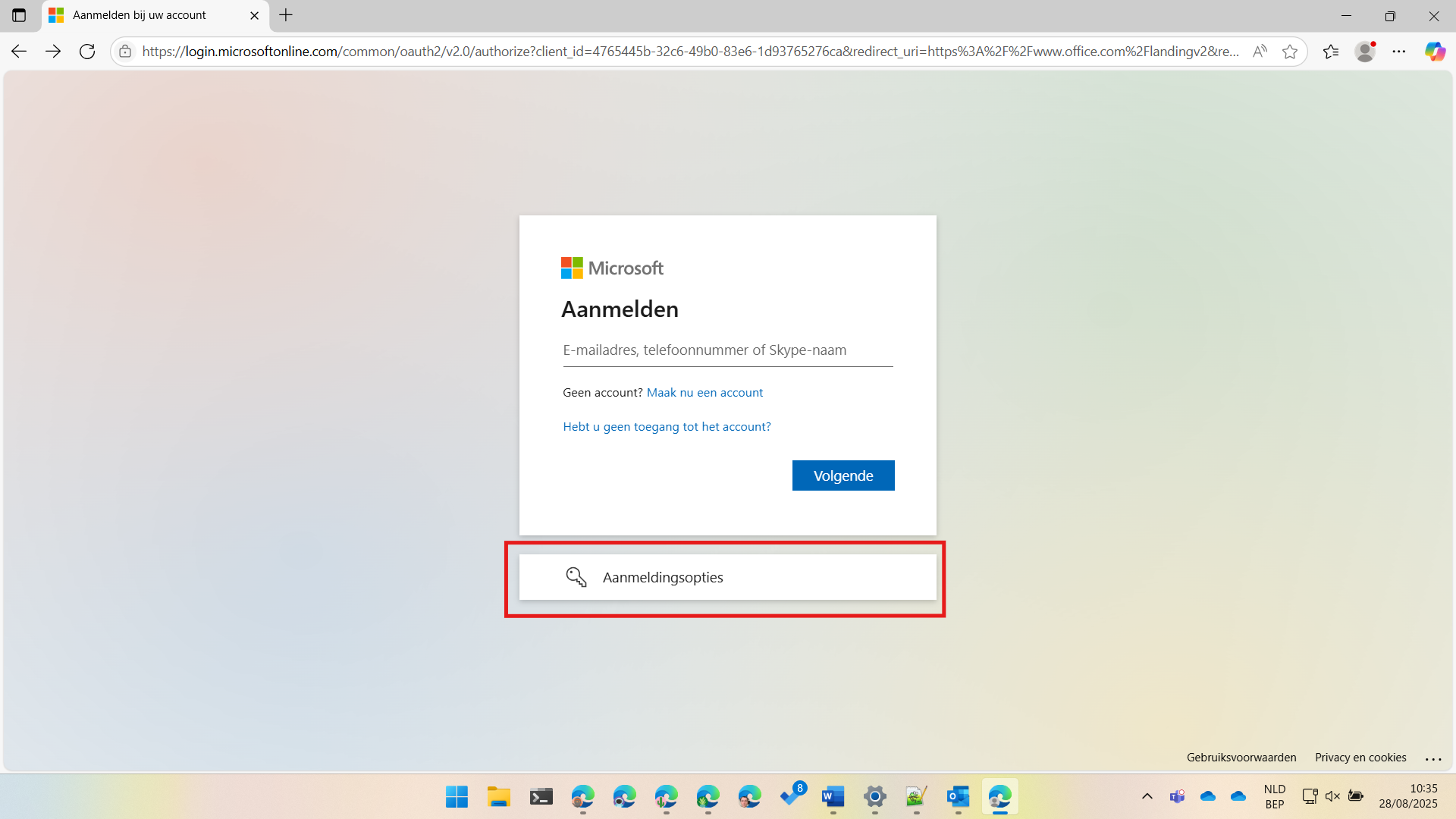
Kies voor Aanmeldingsopties.
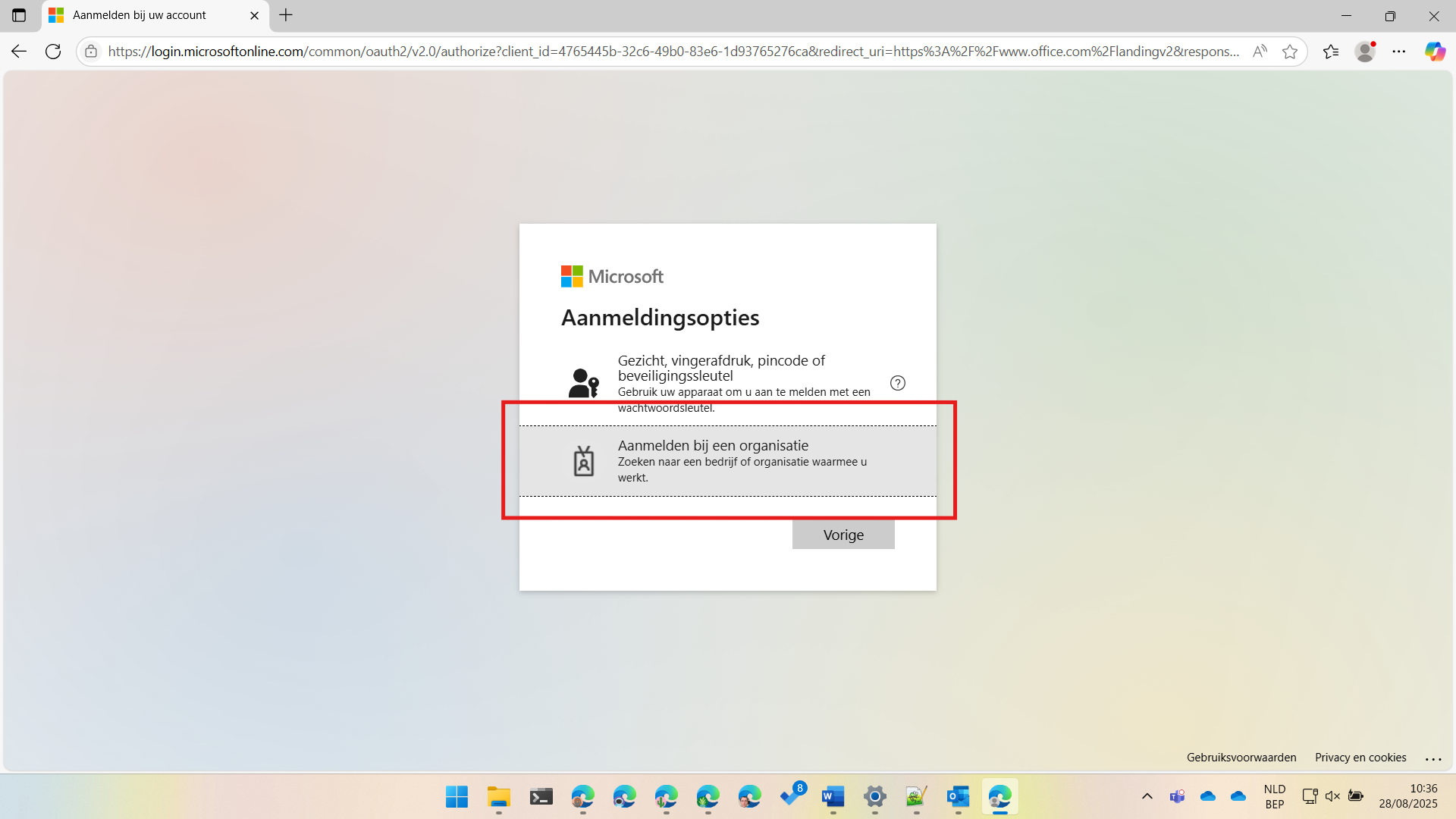
Klik op Aanmelden bij een organisatie.
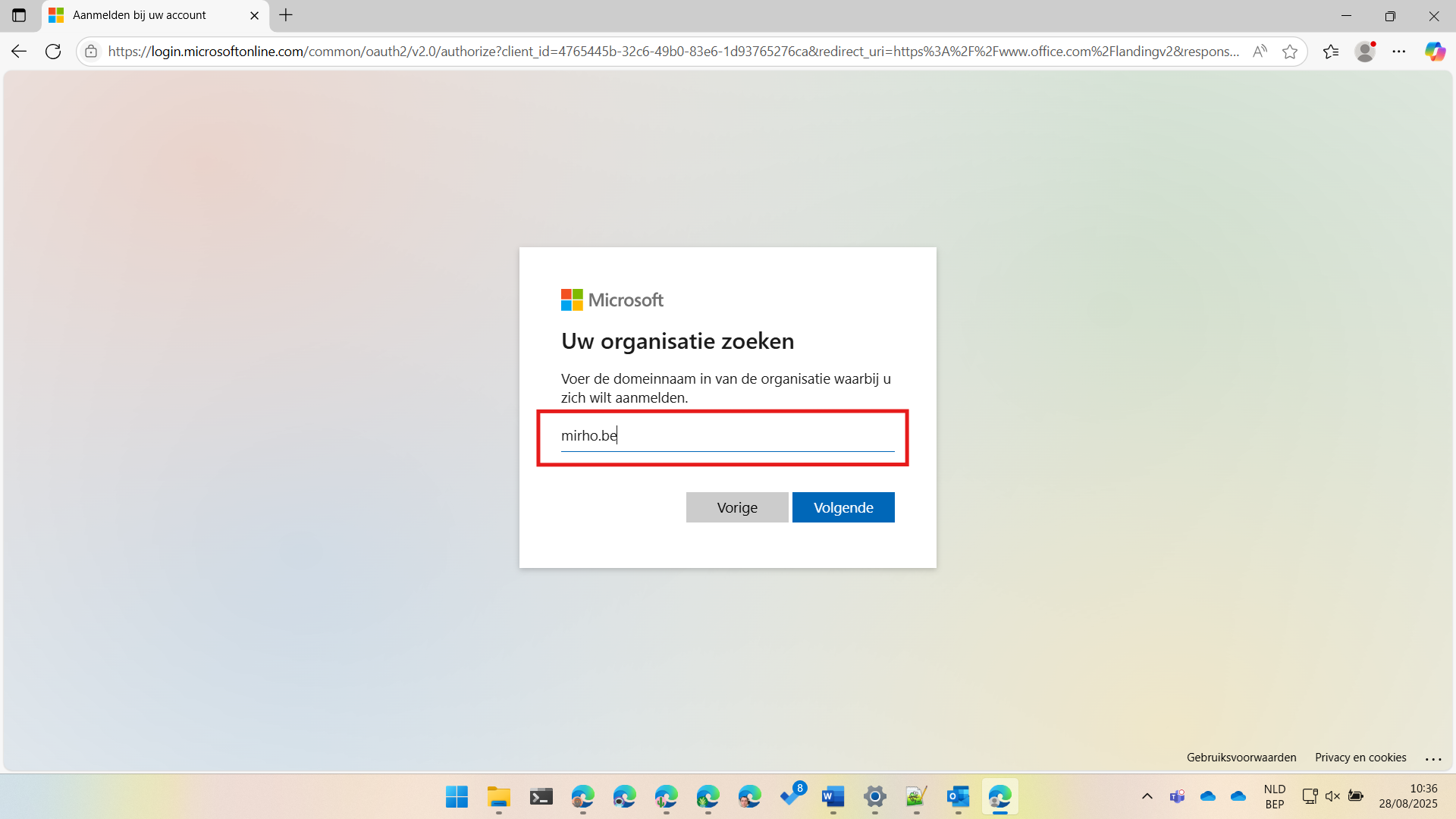
Vul de de naam van de organisatie in: mirho.be, en klik op Volgende.
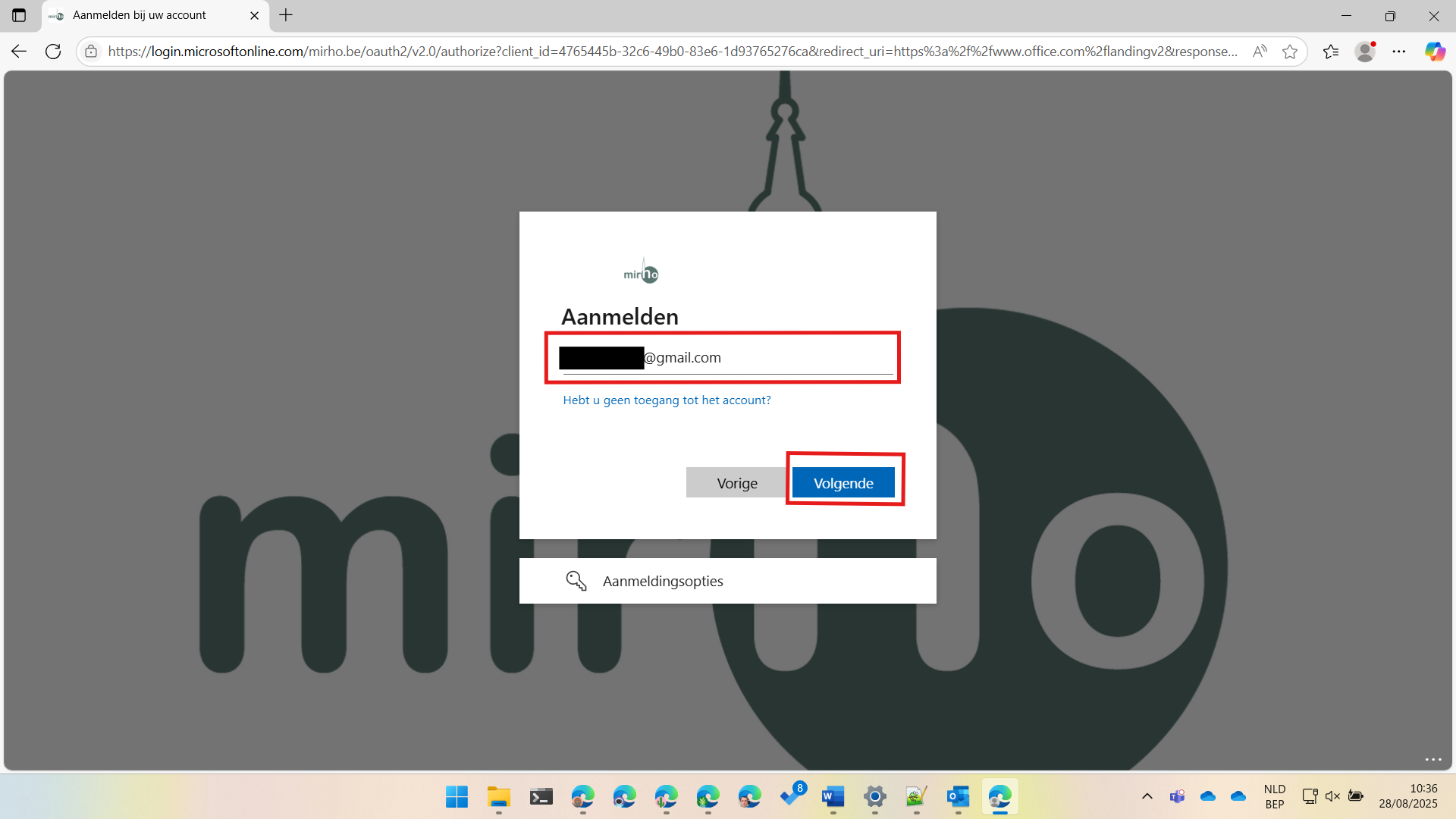
Voer je gebruikersnaam in.
Dit is het e-mailadres waarmee je bent uitgenodigd in de Mirho Microsoftomgeving.
Dit kan een persoonlijk adres zijn zoals gmail.com, outlook.com, telenet.be...
Het kan ook het e-mailadres van je eigen organisatie zijn.
Klik op Volgende.
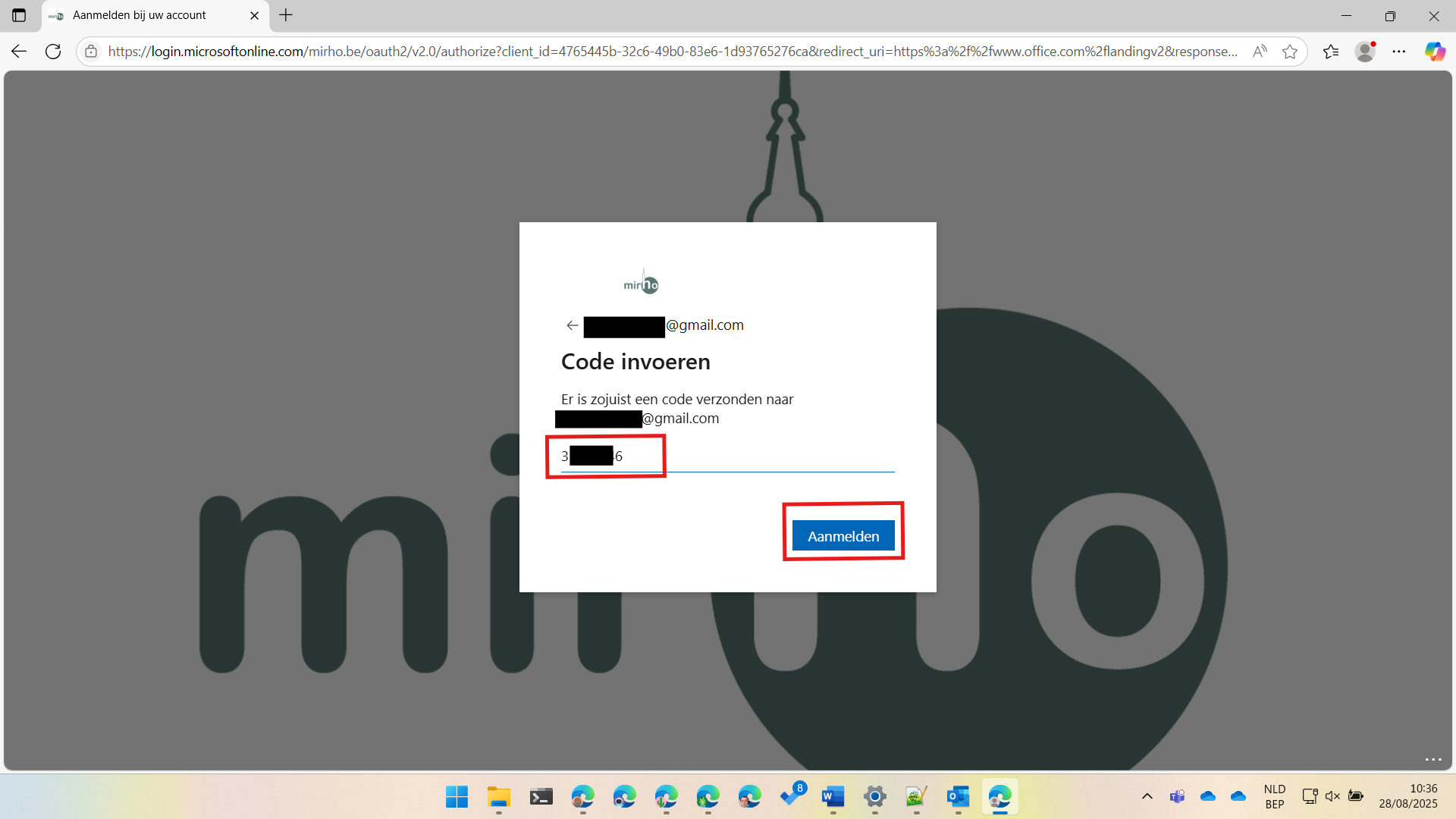
Je ontvang een code op het e-mailadres van de vorige stap. Geef dit in en klik op Aanmelden.
Je wordt verzocht om je Authenticator app op je smartphone te koppelen om je account beter te beveiligen als je dit nog niet hebt gedaan. Dit is nietverplicht optioneel.om de veiligheid te garanderen.
Volg de stappen op het scherm
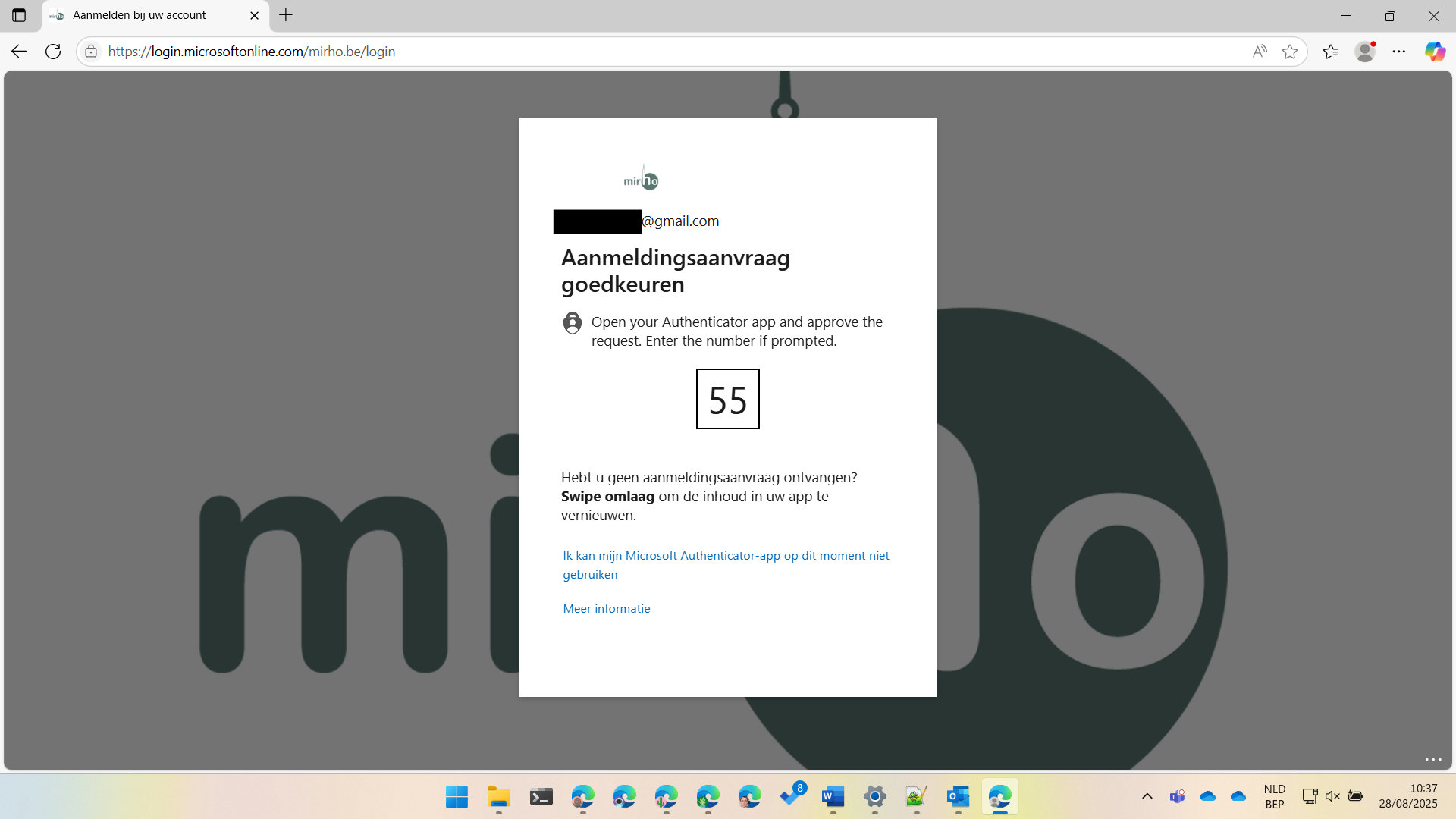
Voortaan krijg je bji het aanmelden de vraag om je Authenticator te gebruiken. Volg ook hier de nodige stappen op je computer en op je smartphone om vervolgens succesvol aan te melden.
Je bent nu aangemeld.